

Streamingappar direkt i boxen
Tv-box Streamer bygger på Googles Android-TV plattform och genom att logga in med ett Google-konto kan du ladda ner appar från Google Play. Boxen har 32 GB utrymme för lagring av appar.
Under boxuppstarten kan du enkelt ladda ned ett antal rekommenderade appar (t ex SVT Play, TV4 Play, Viaplay, HBO Max och Apple TV), för att kunna börja streama direkt. Prime Video är förinstallerad i boxen.
Om du hoppade över Google-kontot vid installationstillfället så kan du göra det steget i efterhand. Se nedan.
Registrera ett nytt Google-konto
1. Gå in på accounts.google.com/signup via din dator eller mobil.
2. Följ Googles instruktioner.
3. Tacka ja till att lagra ditt lösenord så blir det enklare för dig att ladda ned appar från Google Play Butik utan att behöva logga in varje gång.
Koppla ditt Google-konto till tv-box Streamer
1. Tryck på hemknappen (huset).
2. Gå till ikonen för inställningar överst till vänster (ett kugghjul).
3. Välj Övriga inställningar och sedan Konton och profiler.
4. Välj Lägg till konto och sedan Google.
5. Logga in på ditt Google-konto.
Inte helt säker på om du har ett Google-konto?
Har du loggat in på någon av Googles produkter tidigare, till exempel Gmail, Google Maps eller YouTube? I så fall har du redan ett Google-konto och kan använda samma inloggningsuppgifter när du ska installera din tv-box. Om du inte kommer ihåg om du tidigare har loggat in på någon av Google-produkterna vi nämner ovan eller inte kommer ihåg vilket lösenord du använde då kan du gå till Googles kontoåterställnings-sida. (Den hittar du genom att googla ”kontoåterställning Google”.) Klistra in din mejladress där. Om inget Google-konto har kopplats till den mejladressen visas ett meddelande om det.
Appar från Google
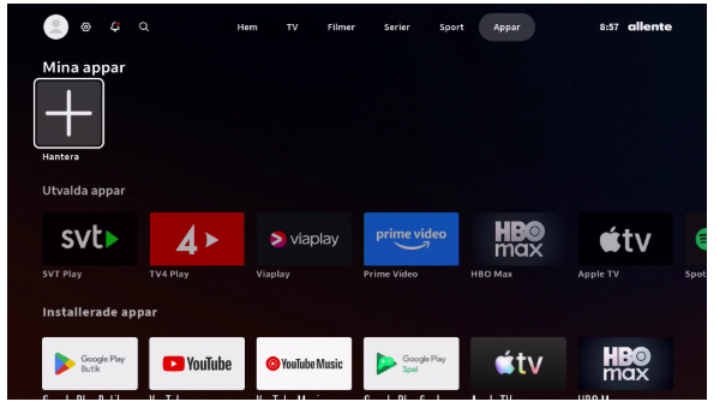
Hitta dina appar
1. Tryck på hemknappen (huset).
2. Gå till Appar uppe till höger på skärmen.
3. Bläddra med navigationsknapparna till önskad app.
Under Appar kan du se de appar som är installerade i din box, men också förslag på andra tillgängliga appar. Du kan även skapa en lista med dina favoritappar överst på sidan genom att trycka på plustecknet.
Tips! Din fjärrkontroll har fyra programmerbara knappar som ger dig direktåtkomst till valbara streamingtjänster.
Hitta nya appar i Google Play Butik
1. Tryck på hemknappen (huset).
2. Gå till Appar uppe till höger på skärmen.
3. Bläddra ner till Google Play Butik. Tryck OK.
4. Tryck uppåt en gång med navigationsknapparna.
5. Tryck vänster en gång med navigationsknapparna (så du står på Sök) och tryck OK.
6. Använd navigationsknapparna för att välja röst- eller textsök.
Ladda ner appar
Tänk på att du måste ha ett Google-konto för att kunna ladda ner appar från Google Play Butik.
1. Tryck på hemknappen (huset).
2. Gå till Appar uppe till höger på skärmen.
3. Bläddra ner till Google Play Butik. Tryck OK.
4. Välj/sök efter den app du vill ladda ner.
5. Välj Installera.
Avinstallera appar
Innan du avinstallerar en app, tänk på att du måste du ladda ner den på nytt om du vill använda den igen.
1. Tryck på hemknappen (huset).
2. Gå till Appar uppe till höger på skärmen.
3. Bläddra ner till Google Play Butik. Tryck OK.
4. Välj/sök efter den app du vill avinstallera.
5. Välj appen du sökt efter och tryck OK.
6. Välj alternativet Avinstallera tryck OK.