

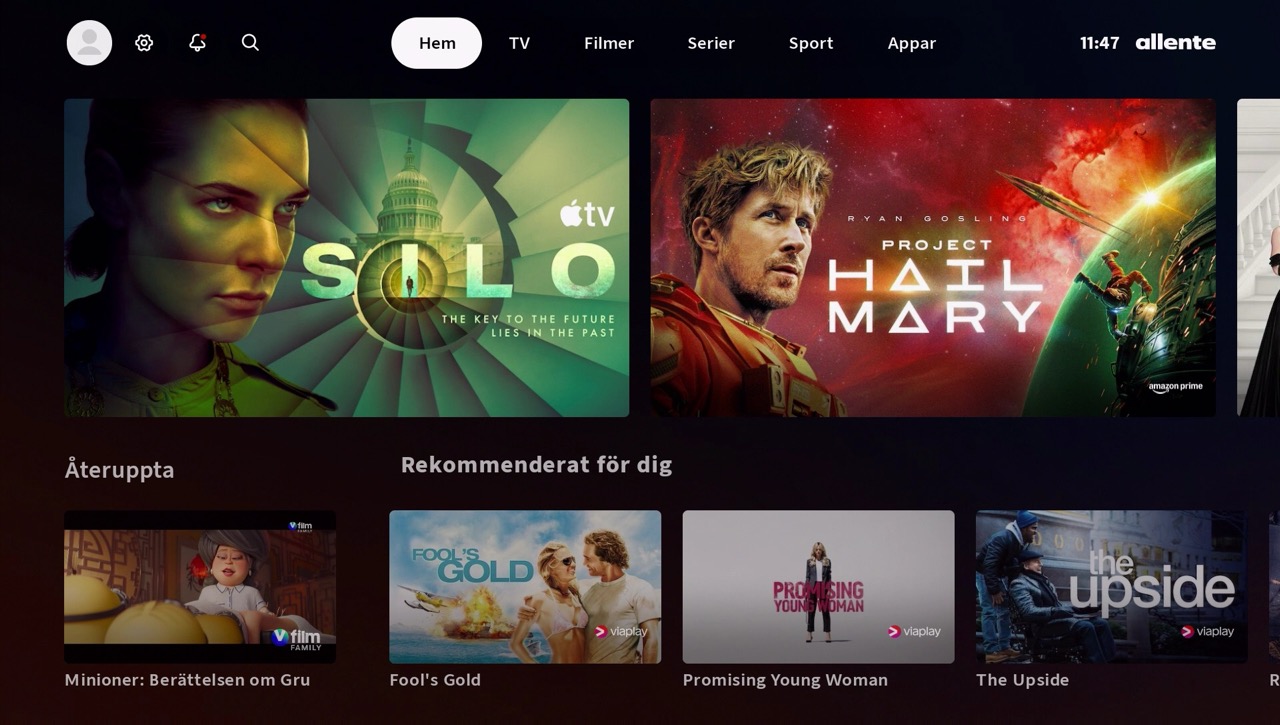
Hemskärmen - samlingsplatsen för allt innehåll i din tv-box
Hemskärmen är samlingsplatsen för allt innehåll i din tv-box: Tv-kanaler, veckoarkiv, filmer, serier, sport samt dina appar. Du tar dig runt på sidan med navigationsknapparna (hjulet med pilar och OK) på fjärrkontrollen.
Hemskärmen är uppdelad i horisontella sektioner. Överst finns en meny med kategorierna TV, Filmer, Serier, Sport och Appar. På samma menyrad längst till vänster finns ikoner för Profiler, Inställningar och Sök.
På raderna därunder hittar du tips och rekommendationer, ”På tv just nu”, fler ingångar till kategorier, listor på olika teman och en ingång till alla streamingtjänster. Där finns allt innehåll samlat i olika listor per partner.
Direkt på hemskärmen kan du enkelt återuppta tittandet på senast sedda innehåll, oavsett tv-kanal, film eller serie.
Var du än är i boxen kan du alltid komma tillbaka till Hemskärmen genom att trycka på Hemknappen på fjärrkontrollen (huset). Och har du scrollat längre ner på hemskärmern kommer du högst upp igen genom att trycka på Hemknappen.
Skapa skräddarsydda profiler och välj upplevelseläge

Med upp till 5 profiler per konto får alla, även barn, sina egna favoriter, fortsätt titta och rekommendationer. Du väljer även i vilket läge du vill att boxen startar upp - på senast sedda tv-kanal, på hemskärmen med fokus på allt innehåll eller som en barnprofil med begränsat innehåll.
Bra att veta: Det är helt valfritt att skapa profiler. Skapar du ingen profil kommer boxen alltid att starta på din senast sedda tv-kanal. Profiler finns även i Allente-appen och i boxen Allente 1. Har du redan skapat profiler där kommer dessa upp även i Streamerboxen. Och börjar du med att skapa profil i Streamerboxen så syns samma profil/profiler sedan i Allente-appen.
Skapa profiler
1. Tryck på hemknappen och gå till profilikonen högst uppe till vänster. Tryck OK.
2. Gå till plustecknet och tryck OK.
3. Skriv in namnet på profilen genom att använda piltangenterna och OK på fjärrkontrollen. När du skrivit klart, bekräfta med ”bocken” på tangentbordet (nederst till höger).
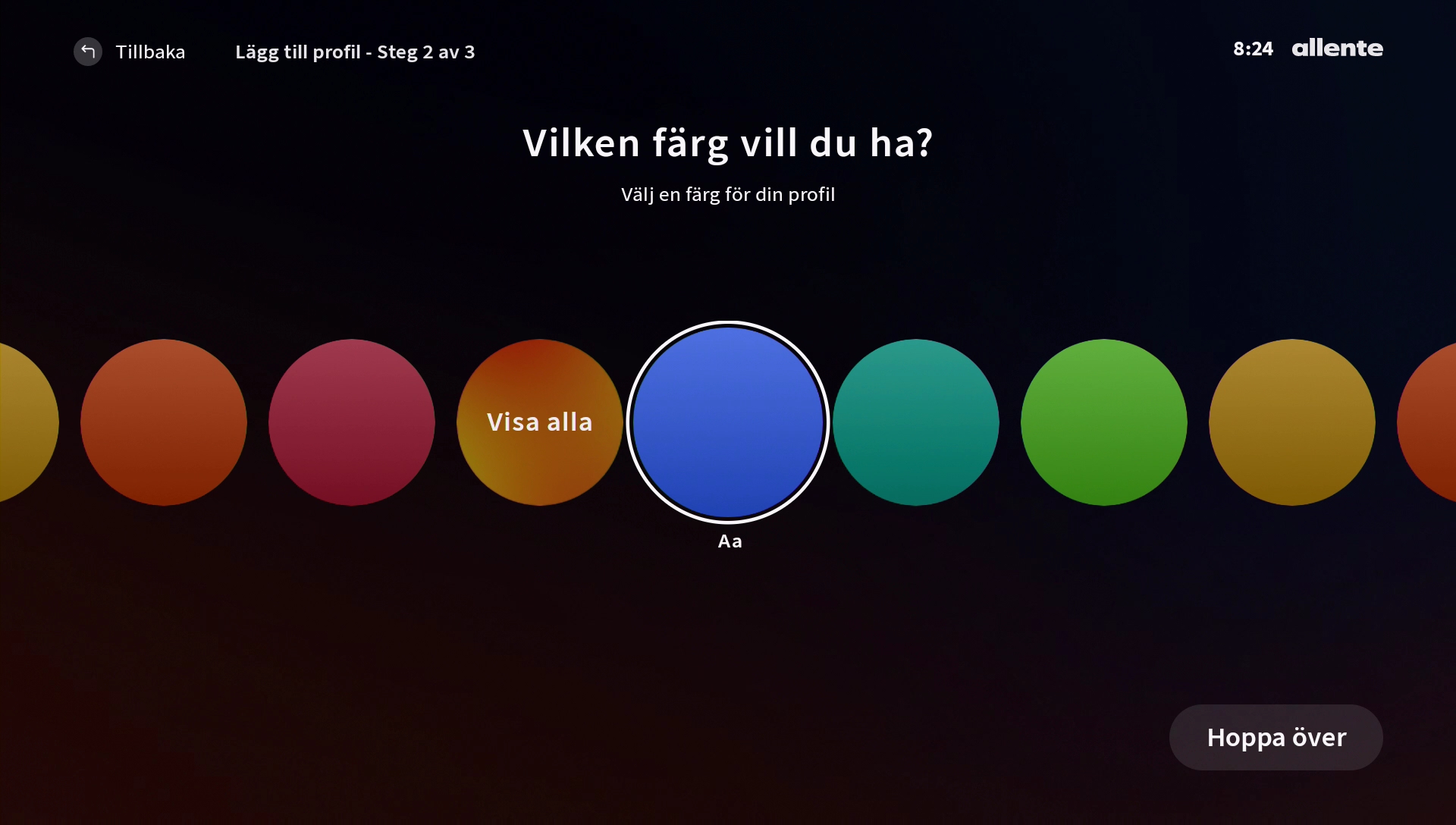
4. Välj en färg för din profil. Tryck OK. Du kan välja att hoppa över det här steget. Klicka i så fall på ”Hoppa över”.
5. Välj i vilket läge du vill att boxen startar upp - på senast sedda tv-kanal, på hemskärmen med fokus på allt innehåll eller som en barnprofil med begränsat innehåll. Du kan välja att hoppa över det här steget. Klicka i så fall på ”Hoppa över” så blir det automatiskt inställt på tv-läge.
Om du väljer att göra en barnprofil får du i nästa steg välja vilken åldersgräns du vill att profilen ska ha: ”7”, som visar allt innehåll med åldersgräns 7 eller lägre. Eller ”A” som visar allt innehåll märkt med A eller motsvarande, samt innehåll utan åldersmärkning. A står för ”alla” = passar alla. 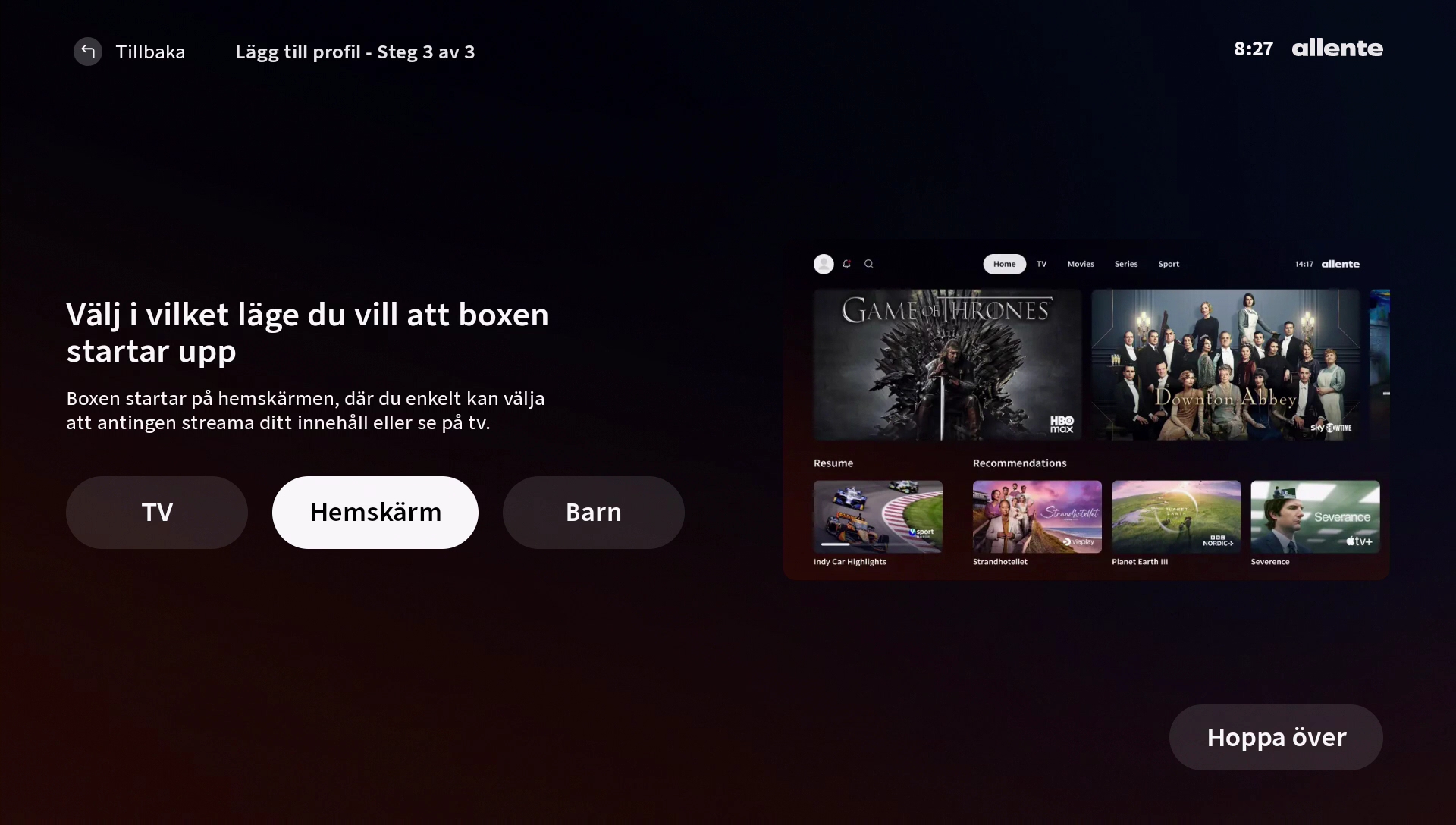
6. Nu är din profil klar att användas.
Redigera profiler
1. Tryck på hemknappen och gå till profilikonen högst uppe till vänster. Tryck OK.
2. Gå till den profil du vill redigera. Ställ dig på pennan som syns till vänster om din profil när den är markerad. Tryck OK.
3. Du kan nu ändra namn, färg och upplevelseläge för din profil, eller ta bort profilen helt.
Favoriter, fortsätt titta och rekommendationer
Med upp till 5 profiler per konto får alla, även barn, sina egna favoriter, fortsätt titta och rekommendationer.
Favoritmarkera specifikt innehåll (film/serie/program i veckoarkivet)
Du kan lägga till tv-program från veckoarkivet, filmer och serier som favoriter när du vill titta på hela avsnittet/filmen vid ett senare tillfälle. Det innehåll du favoritmarkerat hittar du sen under "Mina favoriter", som ligger på hemskärmen.
1. Välj den serie, eller titel (film eller program) du vill favoritmarkera och tryck OK.
2. Gå till höger med navigationsknapparna och välj "Addera till favoriter"
Favoritmarkera kanaler
1. Tryck på hemknappen och gå till ikonen för inställningar (kugghjulet) högst uppe till vänster. Tryck OK.
2. Gå ner till ”Kanaler och uppspelning”.
3. Gå till höger för att komma till ”Hantera kanaler”. Tryck OK.
4. Välj den kanal du vill favoritmarkera och tryck OK. Vill du ändra fler favoritkanaler, gör om steg 4.
5. När du är klar, gå ett steg åt höger. Tryck ”Spara”.
6. När du sparat hamnar dina favoritkanaler högst upp i listan. Har du fler än en favoritkanal kan du därefter byta ordning på dem.
Ändra ordning på favoritmarkerade kanaler
1. Tryck på hemknappen och gå till ikonen för inställningar (kugghjulet) högst uppe till vänster. Tryck OK.
2. Gå ner till ”Kanaler och uppspelning”.
3. Gå till höger för att komma till ”Hantera kanaler”. Tryck OK.
4. Ställ dig på den favoritkanal du vill flytta uppåt/nedåt i listan. Tryck OK.
5. Använd pil upp/ner för att flytta kanalen ett steg. Kanal upp/ner för att flytta kanalen högst upp eller längst ner i din favoritlista. Du kan även använda sifferknapparna för att ange önskad position i favoritlistan.
6. När du är klar, gå ett steg åt höger för att spara.
Bra att veta! Du kan också favoritmarkera både kanaler och innehåll från funktionsmenyn (som du får fram om du trycker OK medan en kanal spelas).
För att ta bort favoritmarkeringar gör du på samma sätt som när du lägger till dem. Ett tryck på OK gör istället att du tar bort favoriten.
Fortsätt titta
Innehåll du startat men inte sett klart hamnar i en Fortsätt titta-lista.*
1. Tryck på hemknappen.
2. Gå nedåt två steg med navigationsknapparna.
Listan synkas mellan boxen och Allente-appen. Du kan alltså börja titta på ena stället och fortsätta titta på ett annat.
*) Det gäller bara innehåll som du tittar på direkt i boxen eller i Allente-appen, samt innehåll från TV4 Play.
Rekommendationer
Vi på Allente ger dig rekommendationer utifrån filmerna/serierna som ingår i ditt tv-paket och filmerna/serierna som du kan hyra/köpa. De personliga rekommendationerna baseras på det du har tittat på tidigare. Du blir ombedd att tacka ja till personliga rekommendationer när du installerar boxen för första gången. Du kan när som helst ändra detta under Inställningar > Medgivanden.