Inställningar
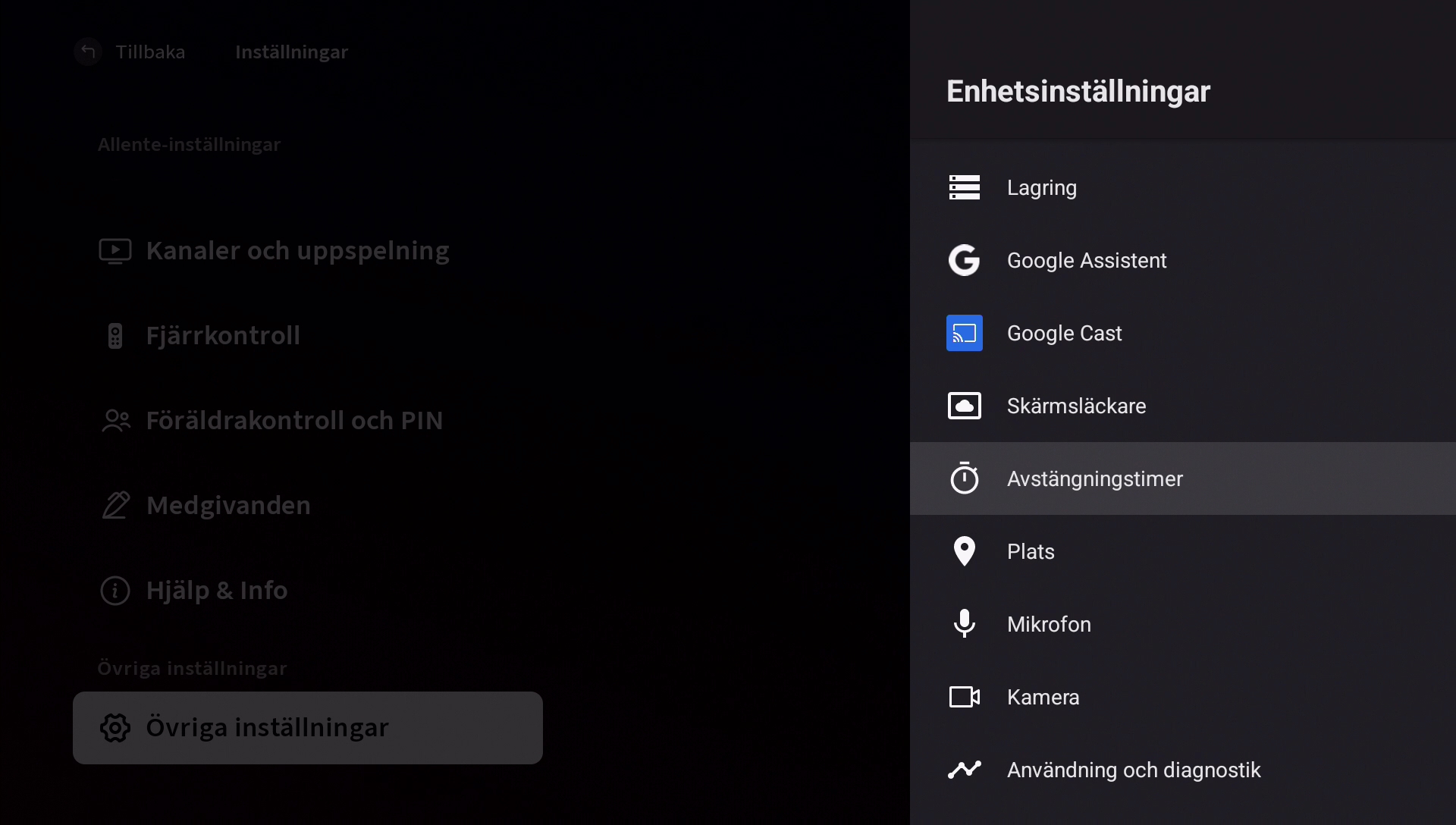
Inställningar består av två avsnitt: Allente-inställningar och Övriga inställningar. Här kommer vi i huvudsak att beskriva det som är Allente-inställningar. Övriga inställningar länkar vidare till boxens Google-inställningar.
Så hittar du inställningar
1. Tryck på hemknappen (om du inte redan är på hemskärmen)
2. Gå till ikonen för inställningar (kugghjulet).
3. Tryck OK.


Ljud, text & tillgänglighet
Här kan du göra inställningar för Visningsspråk, Ljudspråk, Undertexter och kan slå av/på Interaktionsljud och Automatisk bildväxling.
Vissa tillgänglighetsinställningar går att göra här. För att slå på Syntolkning, gå in under Ljudspråk. För att slå på Textning för hörselskadade, gå in under Undertexter. Fler tillgänglighetsinställningar finns under Övriga inställningar -> Tillgänglighet.
Bra att veta: De inställningar du gör här för Ljudspråk och Undertexter gäller när den typen av ljud och undertexter finns tillgängliga. Du kan också ändra ljudspråk eller undertexter medan du tittar på ett avsnitt av en serie eller en film men då ändrar du bara temporärt, för just det avsnittet eller filmen du då tittar på. För att ändra temporärt, klicka på OK för att få upp funktionsmenyn, därefter ikonen för Ljud & Undertexter.
Kanaler & uppspelning
Här finns underavsnitten Hantera kanaler och Spela nästa avsnitt automatiskt. Under Hantera kanaler kan du markera favoritkanaler och ändra ordning på dina favoritkanaler. Spela nästa avsnitt automatiskt är en bra funktion om du gillar att se flera avsnitt i rad. Det är påslaget som förinställning men kan närsomhelst slås av, och på igen. 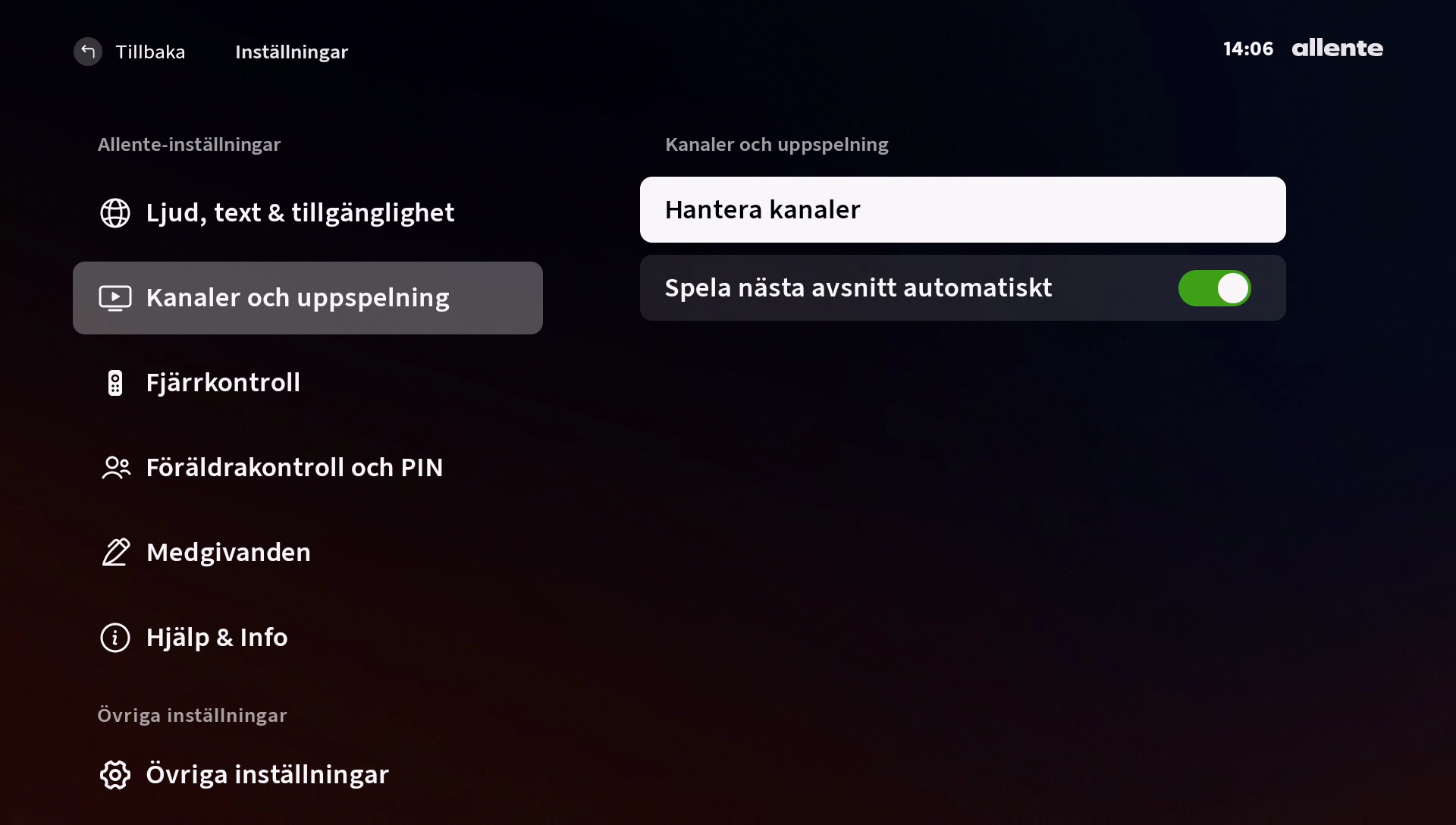
Fjärrkontroll
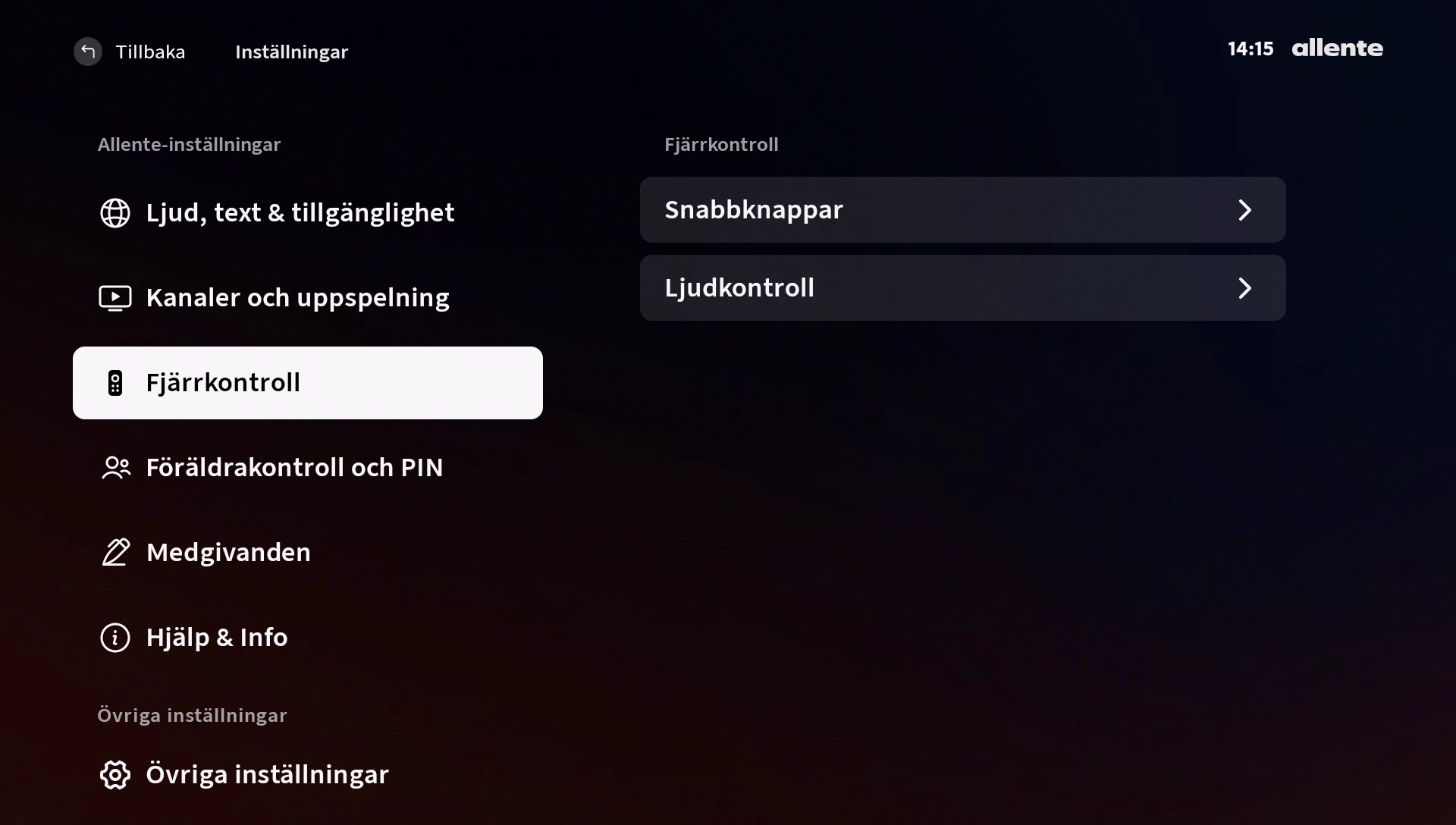
Fjärrkontrollen har fyra snabbknappar som är förinställda på SVT Play, TV4 Play, Viaplay och YouTube och under Snabbknappar kan du närsomhelst ändra dem enligt familjens önskemål. Här finns även inställningar för Ljudkontroll, där du kan välja om du vill att volymknapparna och Muteknappen ska styra ljudet på din tv eller ljudet på boxen.
Föräldrarkontroll & PIN
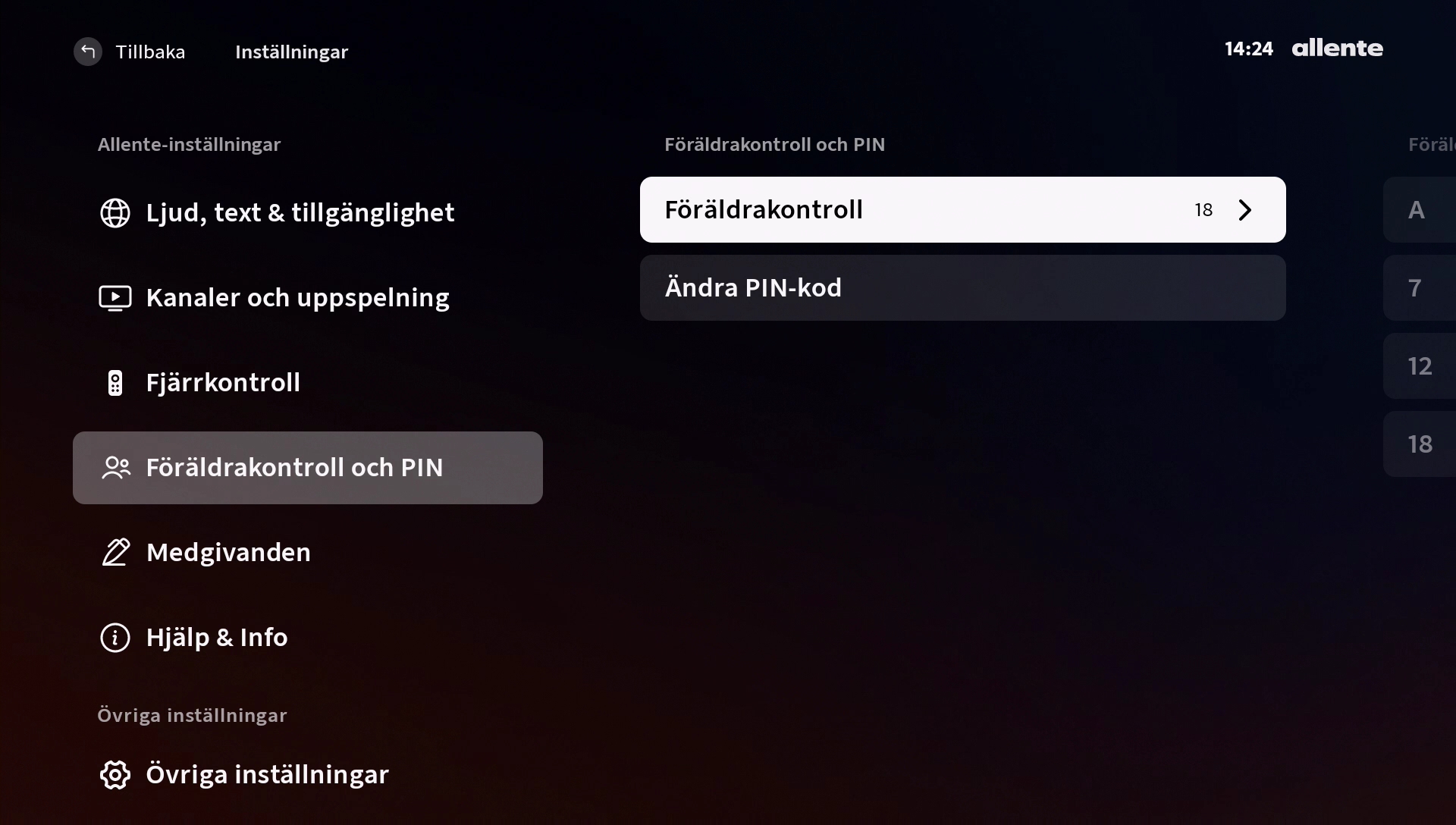
Under föräldrakontroll kan du begränsa innehåll efter åldersgräns. För att ställa in ”18”, dvs tillåta allt innehåll, behöver du slå in en PIN-kod. Den är förinställd till 1234 men kan ändras på Min sida. Under Ändra PIN-kod finns en QR-kod som leder direkt till Min sida.
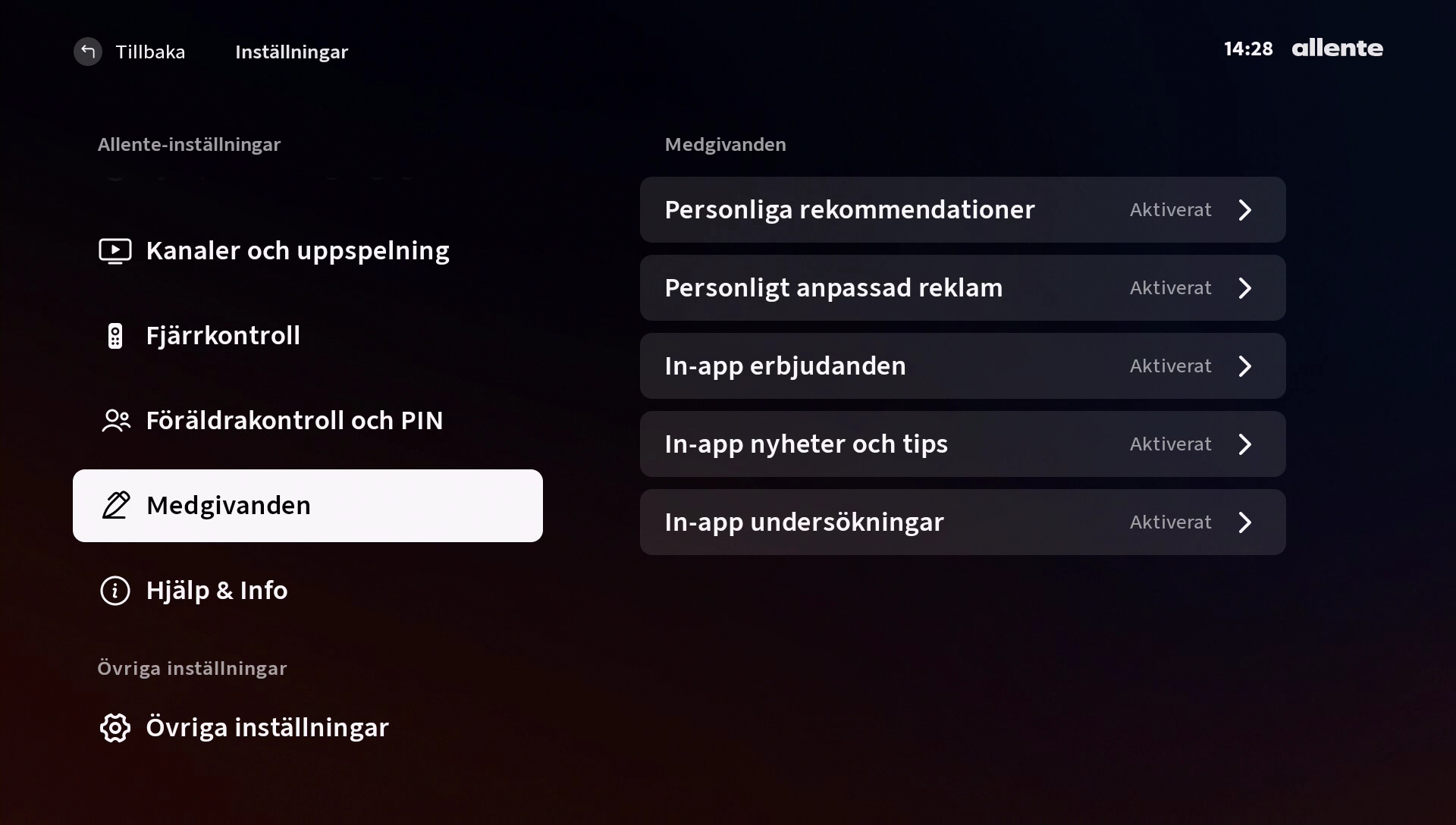
Medgivanden
Här kan du ställa in om du ger ditt medgivande till personliga rekommendationer, personligt anpassad reklam, in-app erbjudanden, in-app nyheter och tips och in-app undersökningar. Du kan närsomhelst ändra dessa inställningar.
Hjälp & Info
Här kan du kolla om du har senaste programvaran.
1. Gå till Sök efter ny programvara och tryck OK.
2. Om du har senaste uppdateringen kommer det upp en text som berättar att du har det. Har du inte senaste uppdateringen ges du möjlighet att ladda ner den.
Hjälp & Info innehåller också avsnitten Kundservice, Support Info och Tredjepartlicenser. Kundserviceavsnittet har QR-koder till relevant ställe på vår web för hjälp.
Support info innehåller teknisk information om din box. Där kan du t ex hitta boxens serienummer (S/N). Det kan du behöva uppge för kundservice om du behöver hjälp med din box. Boxens serienummer står även på den vita etiketten på boxens undersida.

Övriga Inställningar
Övriga inställningar ligger längst ner under avsnittet Inställningar, och länkar vidare till boxens Google-inställningar.
Där kan du t ex göra detta
- Ställa in/byta Wifi-nätverk för boxen: Välj ”Nätverk och internet”
- Lägga till/ändra Google-konto: Välj ”Konto och profiler”
Saknar du Google-konto? Läs mer här.
- Ställa in hur boxen och din tv samverkar via HDMI, t ex att starta och stänga av samtidigt eller automatiskt växla till rätt ingång: Välj ”Enhetsinställningar” -> ”Skärm och Ljud” -> ”HDMI CEC”.
- Göra ljudinställningar (för ljudanläggning): Välj ”Enhetsinställningar” -> ”Skärm och Ljud” -> ”Inställningar för surroundljud”
- Växla energisparläge mellan passiv/aktiv standby (uppvakningstid): Välj ”Enhetsinställningar” -> ”Avstängningstimer” -> ”Energisparläge”
- Starta om boxen: Välj ”Enhetsinställningar” -> ”Starta om boxen”
- Göra fler tillgänglighetsinställningar: Välj ”Tillgänglighet”
- Lägga till/ta bort Bluetooth-tillbehör som t ex boxens fjärrkontroll eller ett par hörlurar: Välj ”Fjärrkontroller och tillbehör”