

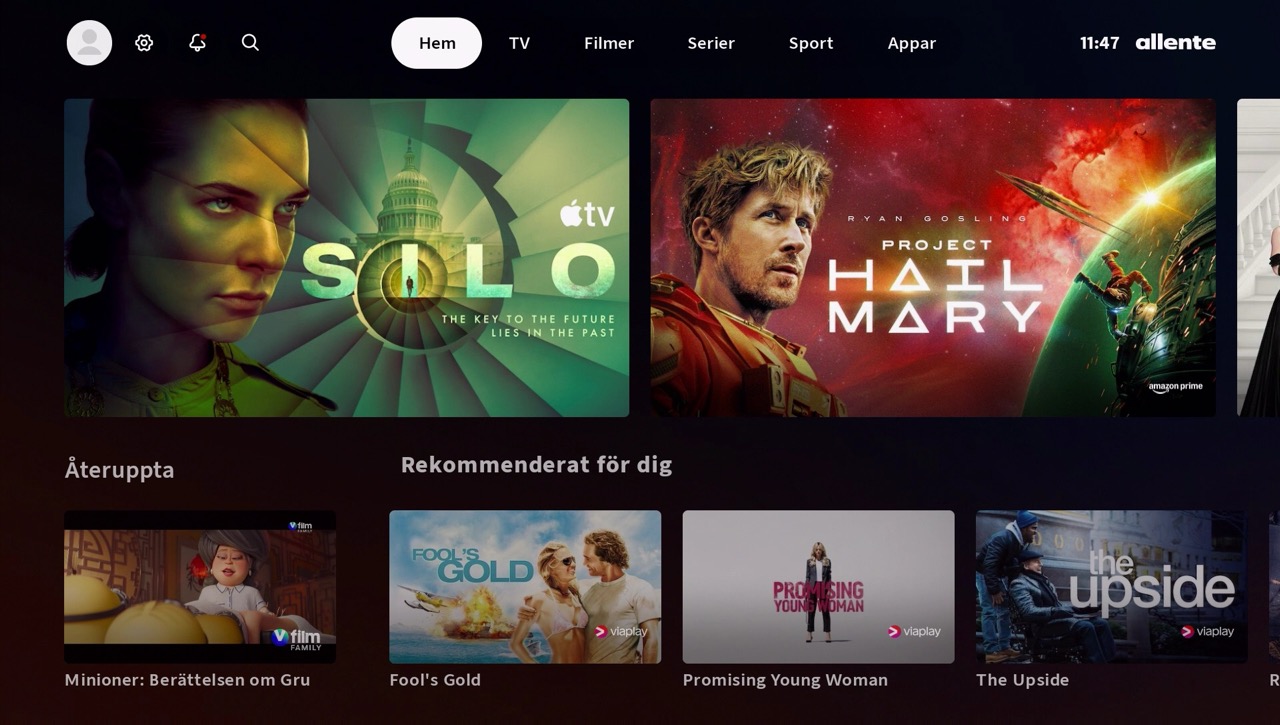
Hemskärmen är samlingsplatsen för allt innehåll i din tv-box: Tv-kanaler, veckoarkiv, filmer, serier, sport samt dina appar. Du tar dig runt på sidan med navigationsknapparna (hjulet med pilar och OK) på fjärrkontrollen. Överst finns en meny med kategorierna TV, Filmer, Serier, Sport och Appar. På samma menyrad längst till vänster finns ikoner för Profiler, Inställningar och Sök. Direkt på hemskärmen kan du enkelt återuppta tittandet på senast sedda innehåll, oavsett tv-kanal eller en film eller serie.
På den här sidan hittar du:
Streaming och streamingtjänster
Se på tv
Starta boxen i tv-läge
När du startar din box startar den på din senast sedda tv-kanal om du har valt en profil med tv som upplevelseläge. Samma sak gäller om du varken har skapat någon profil eller skapat en profil utan att ställa in upplevelseläge. Läs mer om att personalisera din box här.
Hitta tv-innehåll på hemskärmen
1. Tryck på hemknappen om du inte redan är på hemskärmen.
2. Gå ner till ”På tv just nu” för att starta valfri tv-kanal med OK.
3. Därefter kan du byta kanal med kanal upp/ner, använda sifferknapparna, eller genom att använda pil höger/vänster (navigationsknapparna).
Hitta tv-innehåll under ”TV”
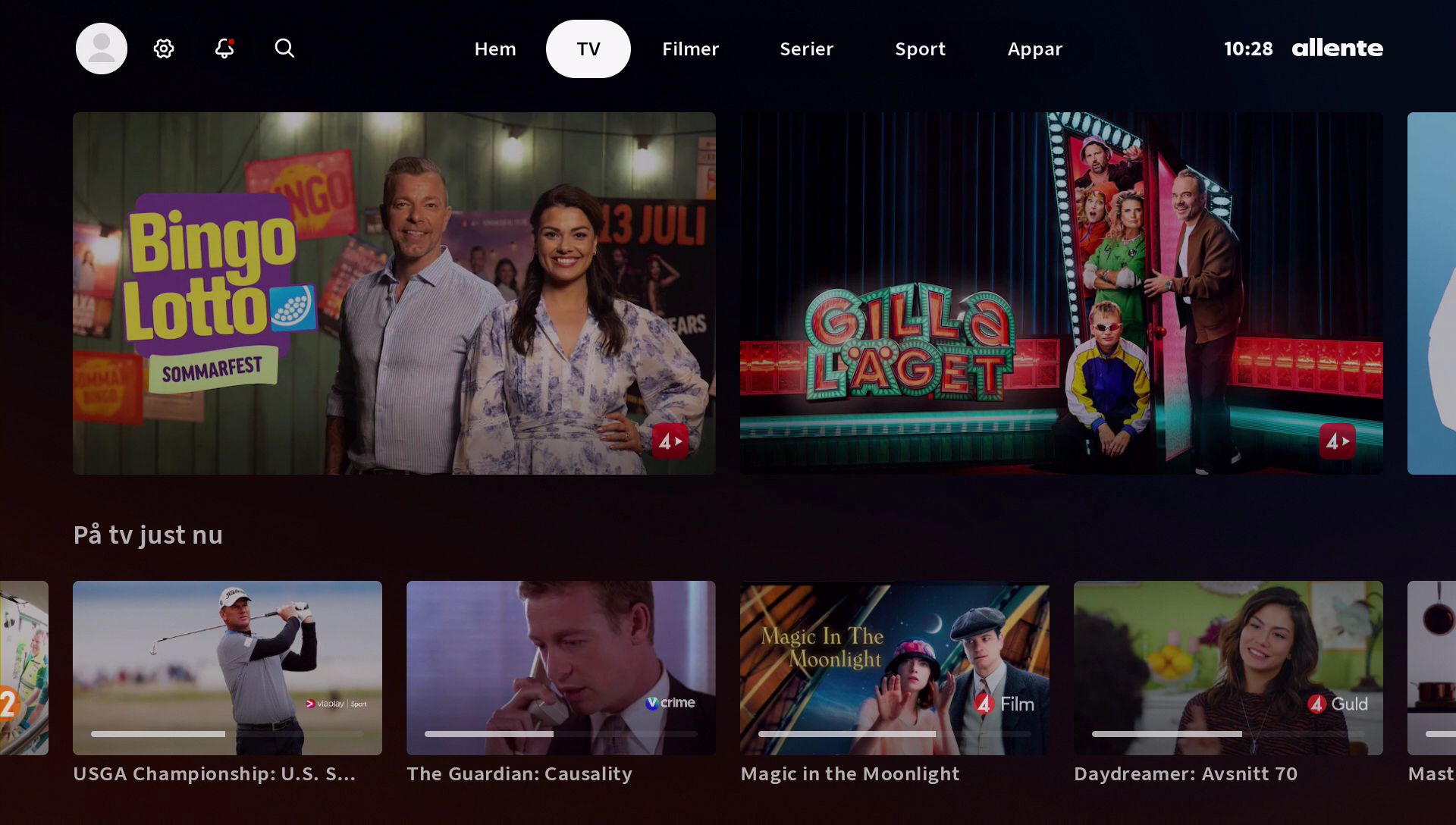
1. Använd navigationsknapparna för att ställa dig på TV (överst på skärmen ungefär i mitten).
2. Gå ner till ”På tv just nu” eller ”Kanaler” för att starta valfri tv-kanal med OK.
3. Därefter kan du byta kanal med kanal upp/ner, använda sifferknapparna, eller genom att använda pil höger/vänster (navigationsknapparna).
Bra att veta: Antalet kanaler som syns i listorna ”På tv just nu” eller ”Kanaler” är begränsat. För att se alla dina tv-kanaler, ställ dig på de tre prickarna som ligger först i dessa rader och tryck OK.
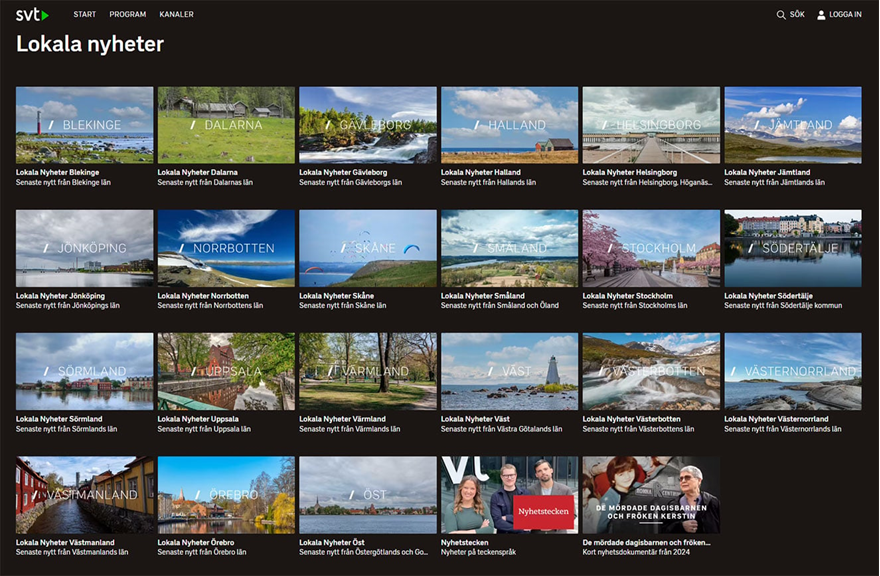
Gillar du att se lokala nyheter från SVT?
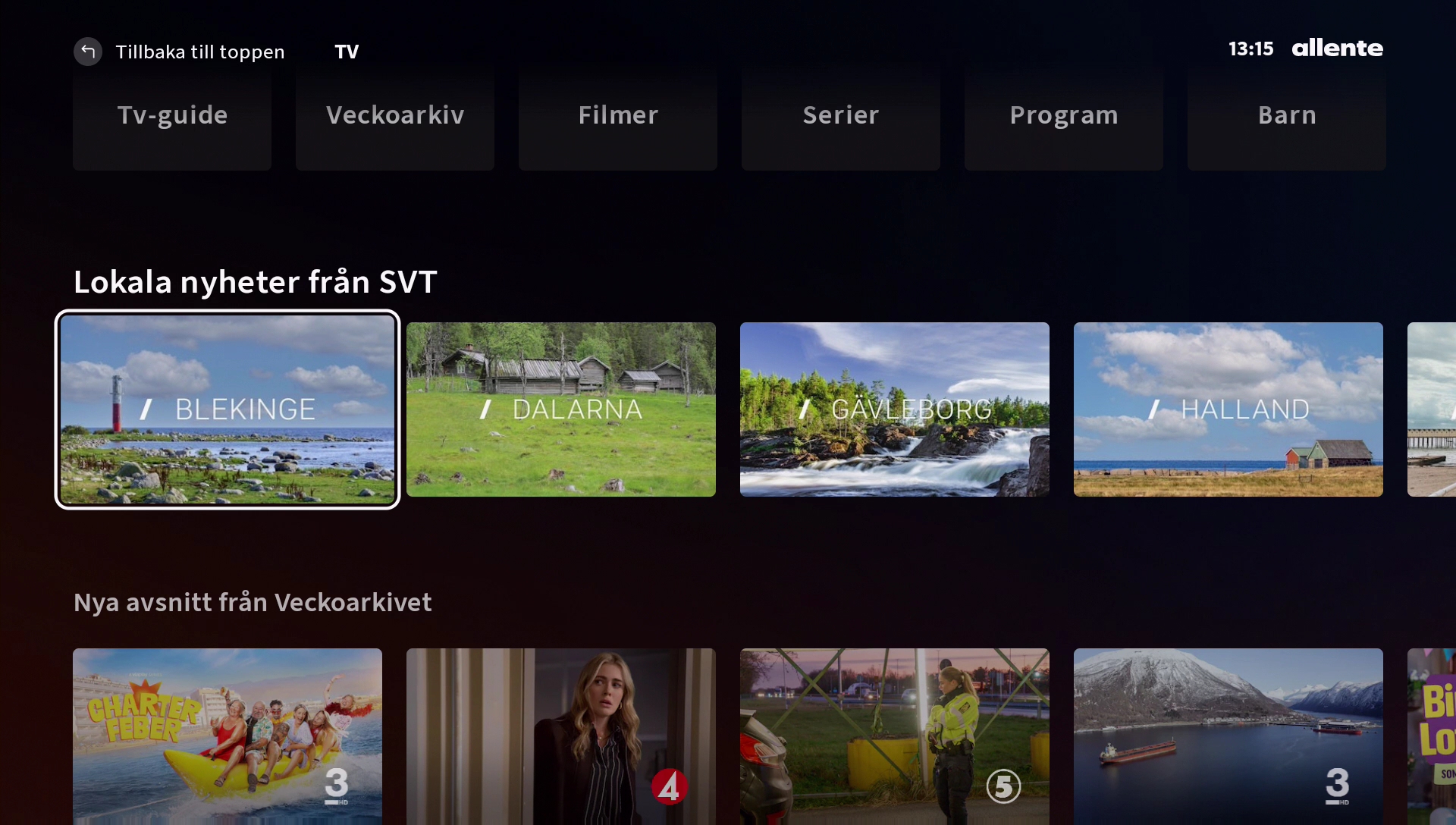
Under avsnittet TV hittar du direktlänkar till alla SVT:s lokala nyheter i SVT Play-appen.
Tv-guide med sju dagars programöversikt

Tv-guiden ger dig en översikt över de kommande sju dagarnas tv-tablåer. Du kan se 1,5 timme i taget och bläddrar till höger/vänster med navigationsknapparna. En röd linje visar aktuell tid. Till höger om linjen ser du kommande program. Till vänster om linjen ser du program som redan har visats. Program som har en rund pil med ett playtecken inuti är tillgängliga för uppspelning i efterhand som Veckoarkiv. De kan startas direkt från tv-guiden.
Så här hittar du tv-guiden:
1. Tryck på hemknappen.
2. Gå till TV överst på skärmen.
3. Gå ner till Tv-guide. Tryck OK.
Enklare tv-guide – och genväg till kanallistan
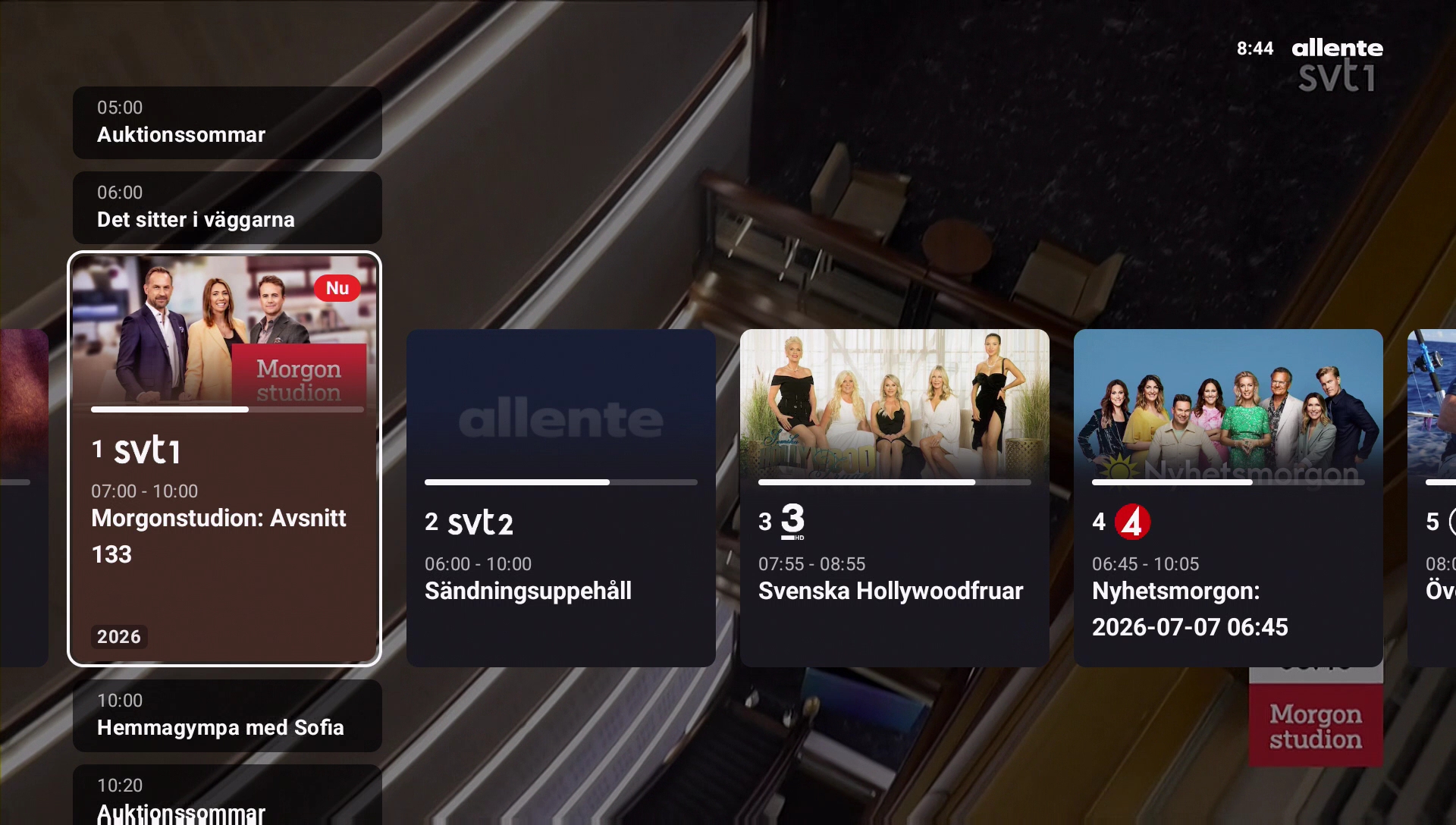
Du kan få upp en enklare tv-guide samtidigt som programmet du tittar på rullar vidare i bakgrunden. Där kan du bläddra mellan kanaler, se vad som sänds nu och vad som kommer härnäst, och välja program direkt. Kanallistan syns horisontellt på skärmen. Kommande program syns nedanför kanalen du står på. Har kanalen veckoarkiv syns det ovanför den markerade kanalen.
Gör så här:
1. Medan du ser på en tv-kanal: Tryck vänster eller höger med navigationsknapparna.
2. Bläddra i kanallistan genom att trycka vänster eller höger. Uppåt för att markera eventuellt avsnitt från Veckoarkivet.
3. Tryck OK på den kanal, eller avsnitt från Veckoarkivet, som du vill se.
Veckoarkiv
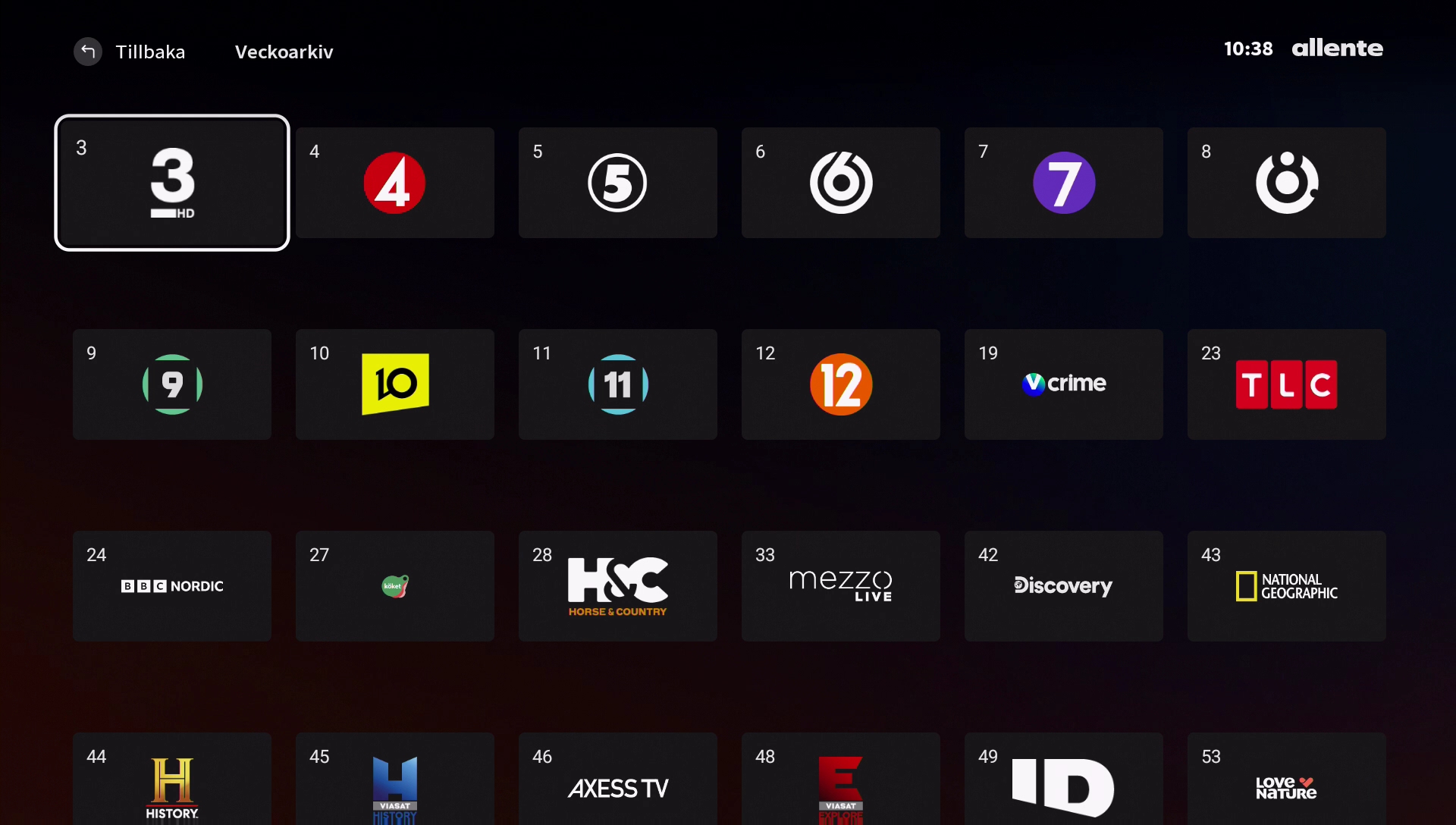
I veckoarkivet hittar du program som visats på tv de senaste sju dagarna. Perfekt om du råkat missa en av dina favoritserier. Vilket innehåll du kan se beror på vilket tv-paket du har.
Du kan välja att starta program från Veckoarkivet direkt via kanallistan eller tv-guiden, eller genom att göra så här:
1. Tryck på hemknappen.
2. Gå till TV överst på skärmen.
3. Gå ner till Veckoarkiv. Tryck OK.
5. Använd navigationsknapparna för att bläddra upp och ner bland kanalerna i listan. Tryck OK när du valt kanal.
6. Därefter kan du välja avsnitt från listor som är sorterade på vilken dag de sändes. Tryck OK för att starta ett avsnitt.
Bra att veta: Förutom att välja avsnitt från Veckoarkivet per kanal kan du även välja utifrån kategorier som finns under området TV.
Så listas kanalerna i kanallista och tv-guide
Kanalerna visas i den ordning som de ligger i vår kanallista om du inte har favoritmarkerat kanaler. Favoritkanalerna kommer i så fall först, därefter visas övriga kanaler som ingår i ditt tv-paket.
Läs mer om hur du ska göra för att favoritmarkera kanaler under avsnittet Favoriter.
Streaming och streamingtjänster
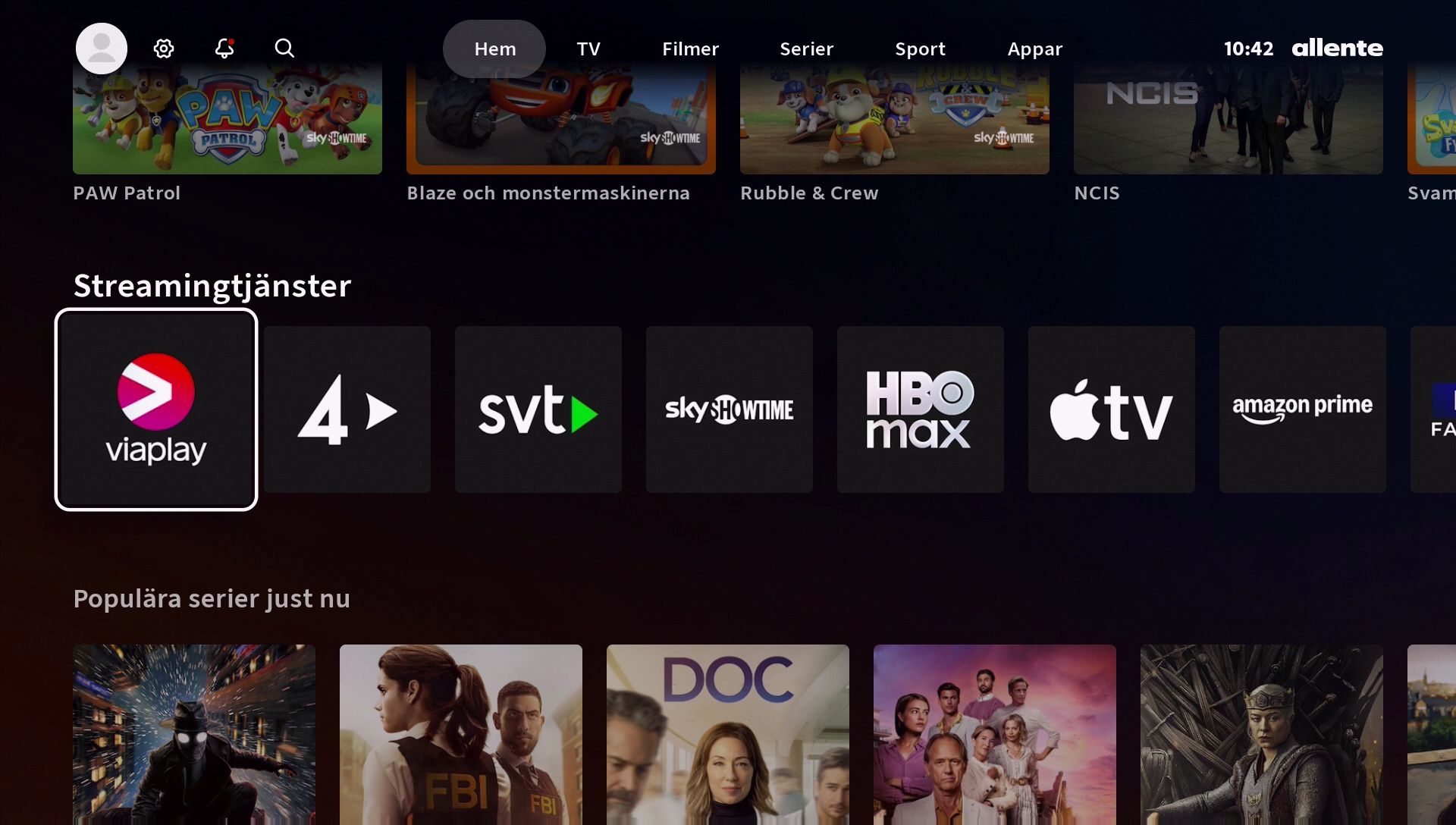
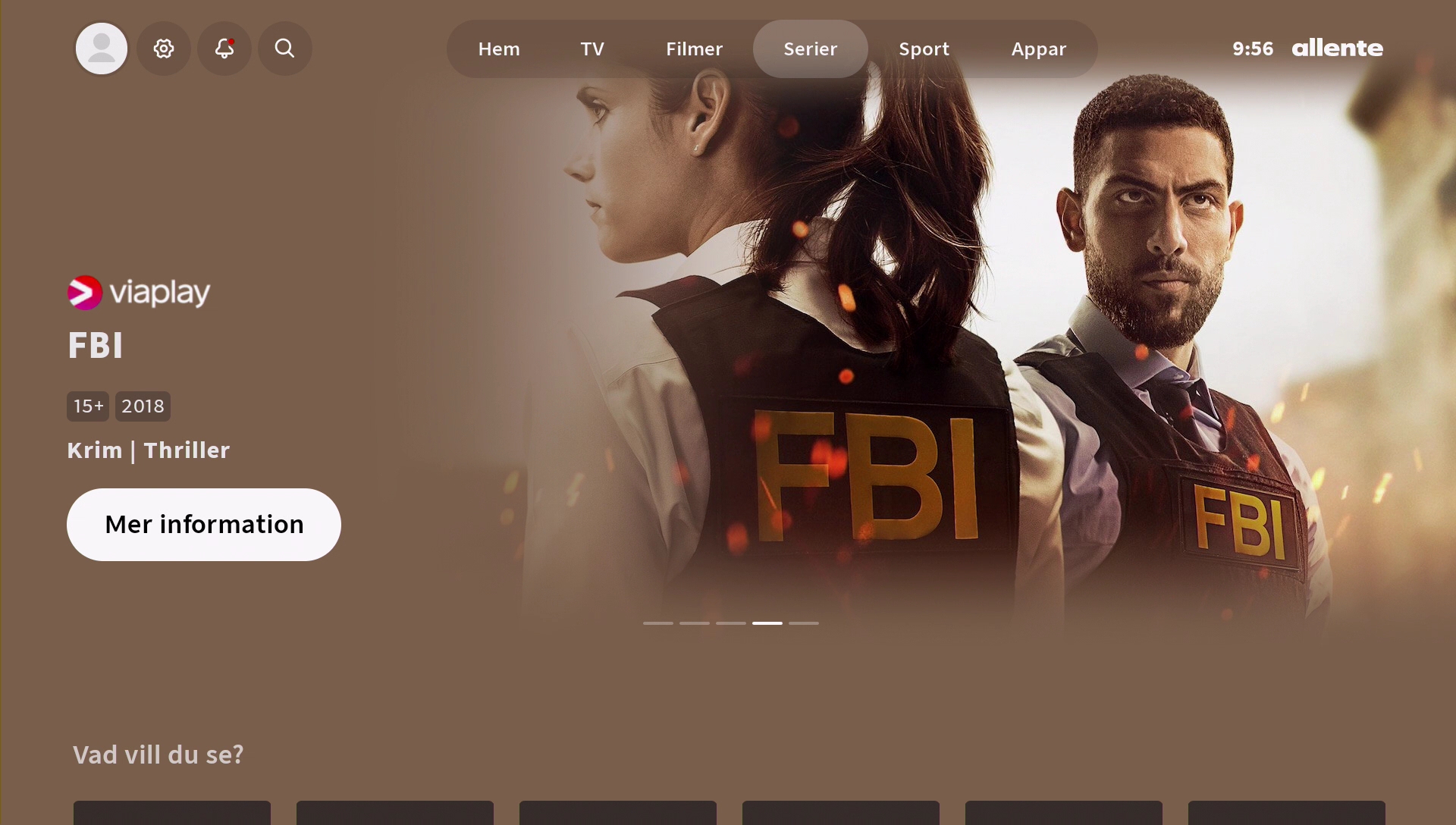
Det finns olika sätt att titta på streaminginnehåll, dvs film och serier, från våra partners. Innehållet från vissa partners tittar du på direkt i Allentes gränssnitt i boxen medan du för att se annat partnerinnehåll leds till deras app för att titta.
Innehållet från streamingtjänsterna i vårt utbud hittar du längre ned på hemskärmen, genom att klicka på respektive tjänsts logotyp.
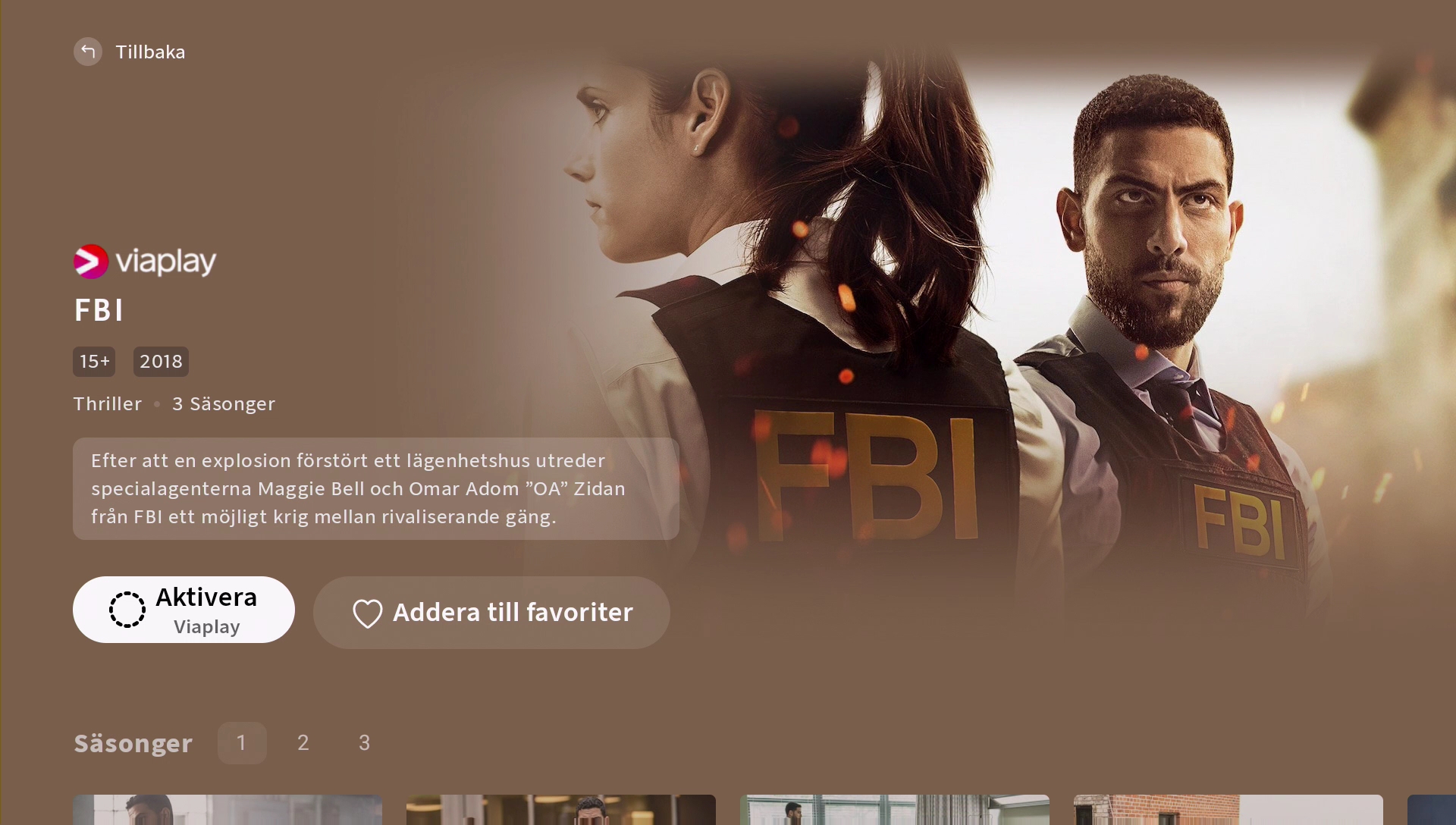
Obs! När du ska titta på ditt innehåll via någon av våra partners streamingappar behöver du först aktivera ditt konto hos den partnern för att koppla ihop det med ditt abonnemang hos Allente. För de flesta tjänster får du då upp en aktiveraknapp i boxen, där du leds till vår aktiveringsportal på Min sida. Därefter loggar du in i motsvarande streamingapp i boxen. Nästa gång du ska titta behöver du inte logga in igen, om du inte har loggat ut sedan sist. Du leds direkt till den andra appen för att titta.
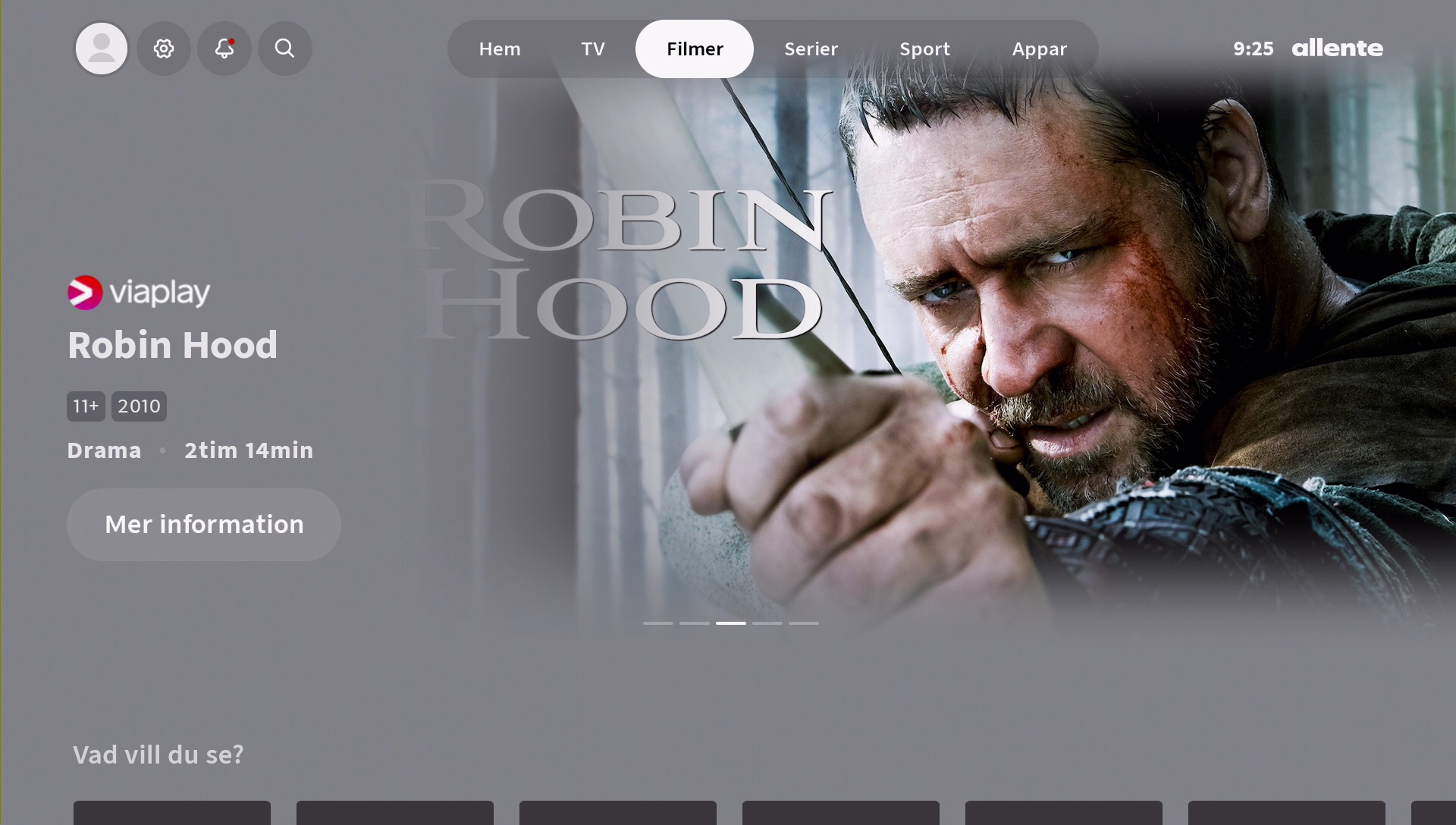
Hyra eller köpa film
1. Tryck på hemknappen.
2. Med navigationsknapparna, gå till Filmer högst upp på skärmen.
3. Gå ner till Hyr & Köp. Tryck OK.
4. Välj den film eller serie du vill hyra/köpa
5. Tryck på OK.
6. Bekräfta transaktionen med din PIN-kod, som är 1234, så länge du inte själv har ändrat denna.
När du hyrt eller köpt en film hittar du den i listan som heter Mina hyr- och köpfilmer på sidan för film.
Bra att veta: Du hyr en film under 48 timmar. Köper du en film finns den tillgänglig så länge du är kund hos Allente. Du kan även titta på alla hyrda- och köpta filmer i Allente-appen.
Sport
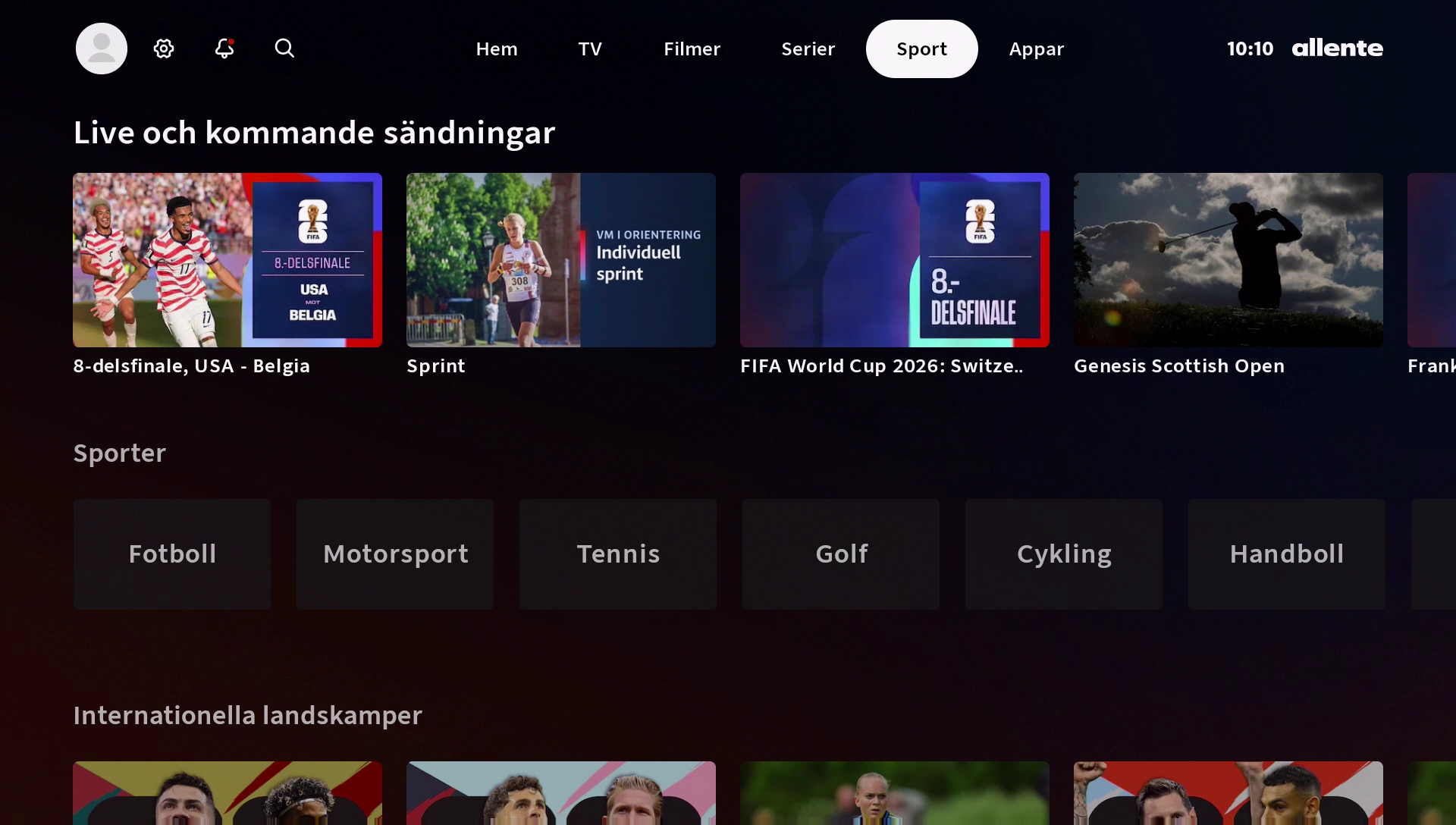
I sportområdet finns kommande och pågående sportevent sorterade i olika listor, både kronologiskt och per sport så att du enkelt ska hitta den sport du vill se. Här hittar du också sportdokumentärer och filmer med sporttema.
Obs! När du startar vissa sportevent från Viaplay kommer du att länkas vidare till Viaplay-appen för att titta. Innan du kan logga in och börja använda Viaplay-appen behöver du aktivera ditt Viaplay-konto. Du får upp en aktiveraknapp i boxen, där du leds till vår aktiveringsportal på Min sida. Därefter loggar du in i Viaplay-appen i boxen.
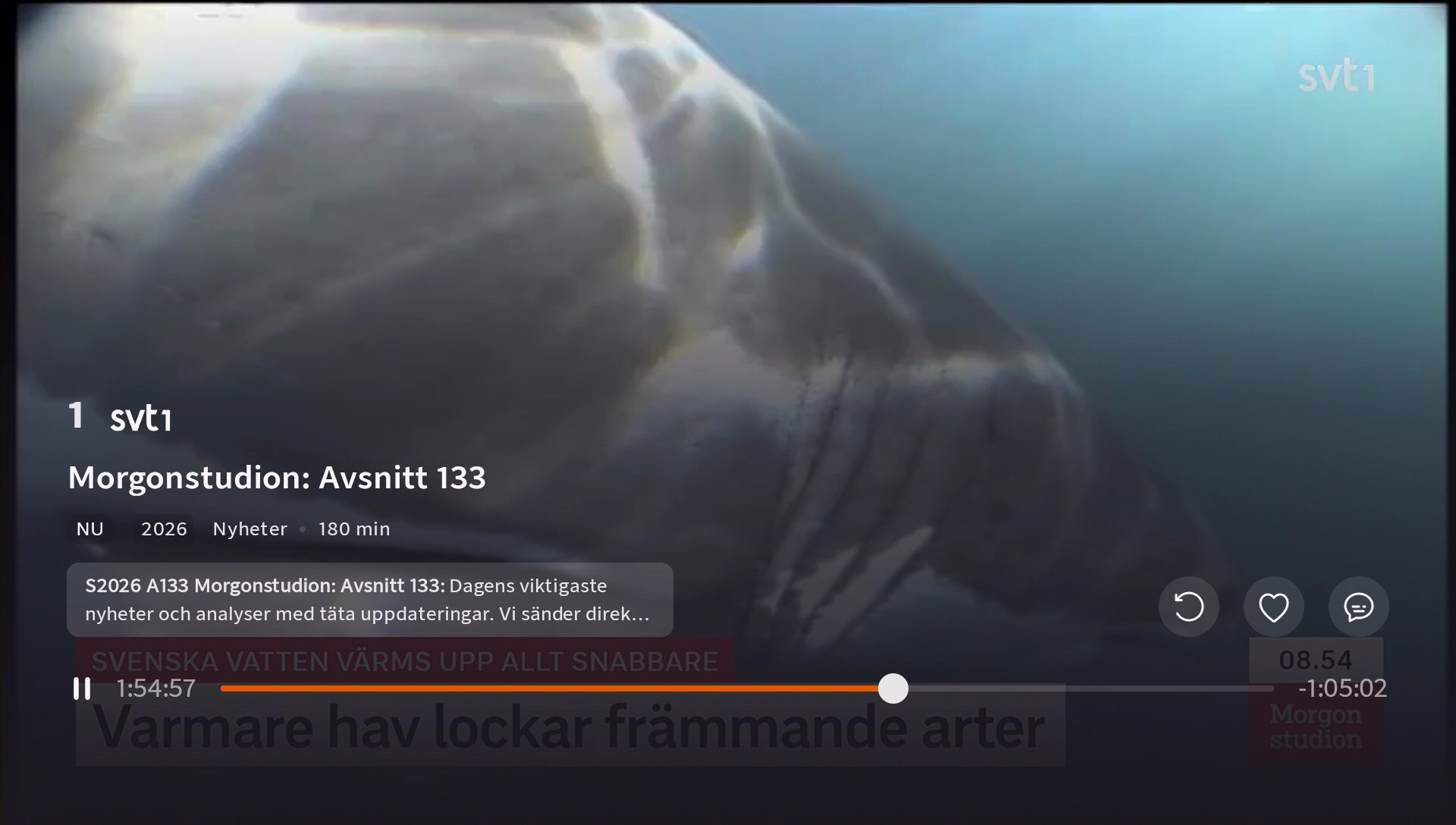
När du startar en kanal eller ett avsnitt/film visas inledningsvis en programinformation ovanpå innehållet, som börjar spelas i bakgrunden. Informationen försvinner efter en kort stund. Vill du se programinformationen igen kan du göra det genom att ta fram funktionsmenyn.
Gör så här:
1. Medan programmet pågår, tryck OK.
2. Navigera runt med navigationsknapparna, bekräfta med OK för att göra något av nedan.
Läsa info om programmet
Ställ dig på texten genom att trycka pil upp. Tryck OK för att se mer text.
Se från början
Tryck pil upp, välj sedan pilen som är formad som en cirkel för att starta om programmet från början. Om du vill återgå till att se programmet live, gå med navigationsknapparna till symbolen för Hoppa till live – en cirkel med ett playtecken inuti.
Hoppa till live.
Pausa
Tryck en extra gång på OK. Dvs, två gånger på OK i snabb följd medan programmet pågår. Möjligheten att se från början eller att pausa beror på vilka rättigheter som gäller för kanalen.
Återuppta programmet efter pausning
Om funktionsmenyn fortfarande är i bild, tryck en gång till på OK. Om funktionsmenyn har försvunnit, tryck två gånger på OK.
Lägg till eller ta bort favorit
Tryck pil upp, ställ dig sedan på hjärtat och tryck OK. Du får nu upp en meny där du bekräftar att du lägger till eller tar bort kanalen/innehållet som favorit.
Inställningar för Ljud och undertexter
Tryck pil upp, välj sedan symbolen med pratbubblan. De ljud- eller textspår som är tillgängliga för det aktuella innehållet kommer att visas som alternativ i menyn som kommer upp. Ändringen du gör här är bara temporär, för just det avsnittet eller filmen du då tittar på.
Sök efter specifik titel
När du vill hitta en film, serie eller ett specifikt tv-program som ingår i ditt tv-paket eller ingår i Allentes utbud av hyr- eller köpfilmer.
1. Tryck på hemknappen för att komma till hemskärmen.
2. Gå till ”Sök” uppe till vänster.
3. Tryck OK för att få fram tangentbordet. Använd navigeringsknapparna för att skriva in din sökning och bekräfta med OK. Du kan också prata in din sökning. Ställ dig i så fall på mikrofonsymbolen och tryck OK för att aktivera mikrofonen.
Sök efter innehåll per kategori eller ämne
Högst upp på hemskärmen finns en meny där du kan hitta kategorierna TV, Filmer, Serier och Sport. Under varje kategori finns underkategorier och innehållslistor på olika teman till din hjälp.
Sök med Google Assistant
När du snabbt vill gå till en av dina installerade appar eller innehåll där. Tänk på att du behöver ha kopplat ett Google-konto till boxen för att kunna använda Google-assistenten.
Utöver att söka fram innehåll kan du med Google-assistenten även ge boxen kommandon, som exempelvis ”Gå till inställningar”, ”Öppna SVT Play” etc.
1. Tryck på mikrofon-knappen på fjärrkontrollen.
2. När de färgade prickarna längst upp på skärmen rör sig: prata in i fjärrkontrollens mikrofon.
3. Dina sökträffar ska nu visas på skärmen.*
*) Sökning i Allentes innehåll kommer under hösten.