

Kom igång med din box för bredbands-tv
Här nedan finns en digital version av den kom-igång-guide för bredbands-tv som du fick tillsammans med boxen (Allente 1). Vill du ställa frågor till oss är det bara att starta chatten här på sidan.

Innan du börjar
Din tv-signal kommer via internet så boxen ska anslutas till ditt bredband, antingen via nätverkskabel eller wifi (trådlöst nätverk). Förbered dig genom att plocka fram lösenordet till ditt wifi.
Se också till att du har koll på inloggningsuppgifterna till ditt Google-konto, för att kunna ladda ner dina streaming-appar. Saknar du Google-konto? Läs mer om Google-konto här.
Steg 1 - Koppla in boxen
-
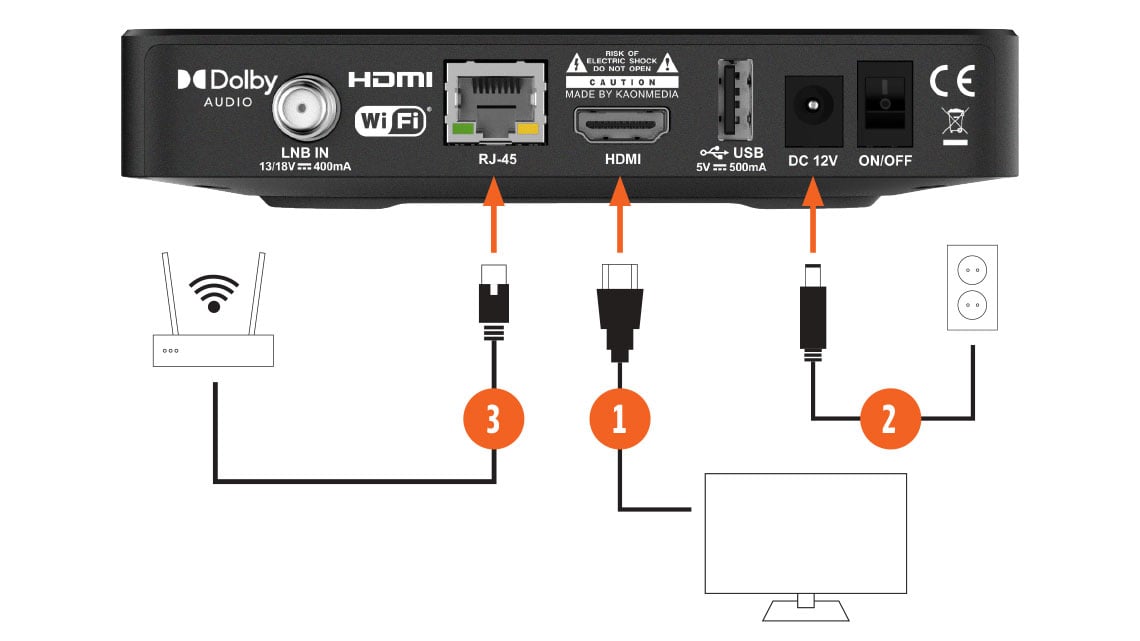
- Anslut boxen till din tv via HDMI. Använd HDMI-kabeln som du fick tillsammans med boxen.
- Anslut sedan boxen till ett eluttag och slå på boxen och tv:n. De flesta tv-apparater startar automatiskt när boxen slås på.
- Anslut tv-boxen till internet. Har du möjlighet, koppla en nätverkskabel direkt från din router till boxens uttag RJ-45. Det är det stabilaste sättet. Vill du istället koppla via wifi gör du det när du kommer till avsnittet “Välj nätverk” under "Steg 2 - Ställa in boxen".
När du har kopplat in Allente 1-boxen till din tv är det dags att installera den. Här nedan beskriver vi de steg som kommer upp på din tv.
Steg 2 - Ställa in boxen
-
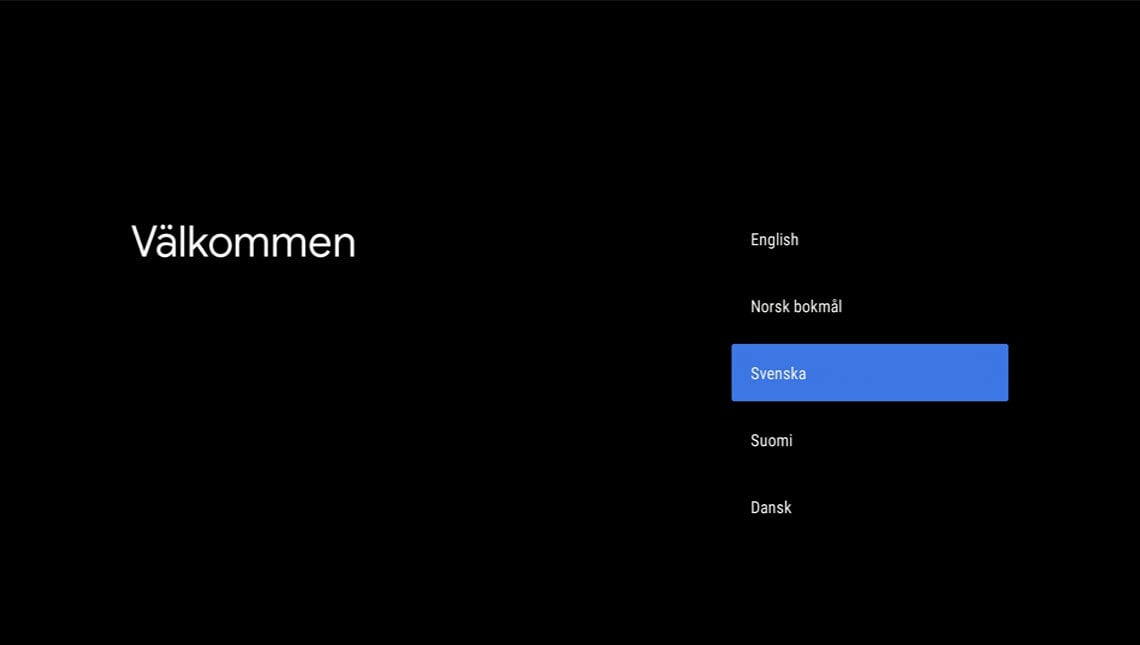
- Först får du välja språk.
-
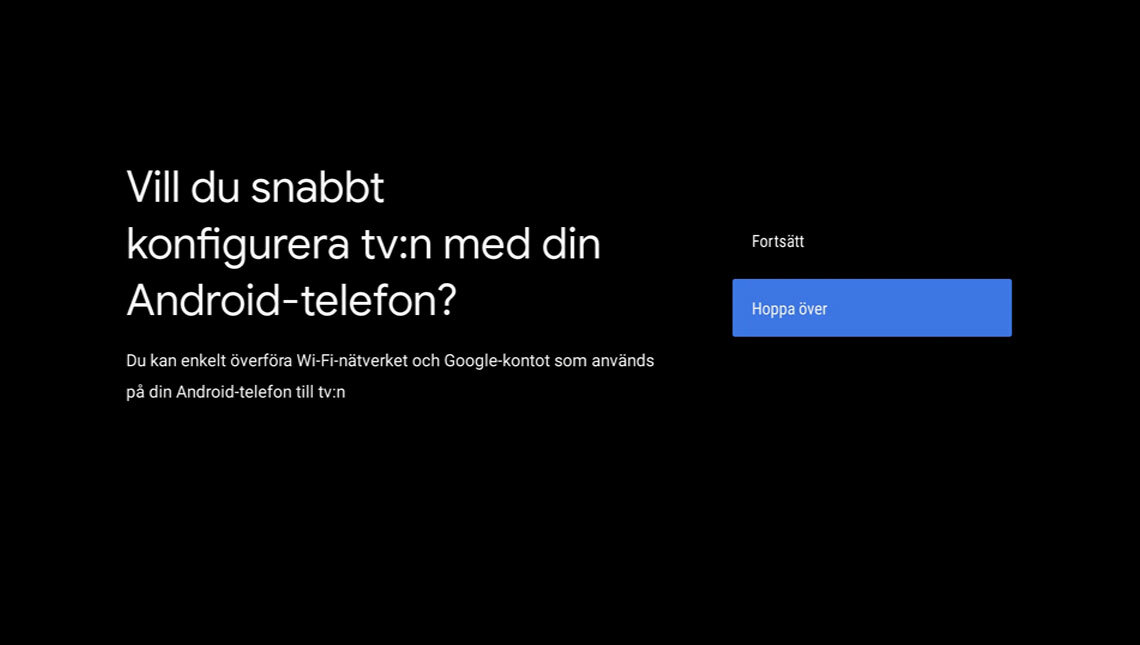
Har du tänkt ansluta till internet via wifi? Du får nu möjlighet att konfigurera ditt Google-konto med hjälp av en Android-mobil. Observera att mobilen måste vara inställd på samma språk som boxen. Vill du lägga till Google-kontot senare så väljer du ”hoppa över”.
- Först får du välja språk.
-
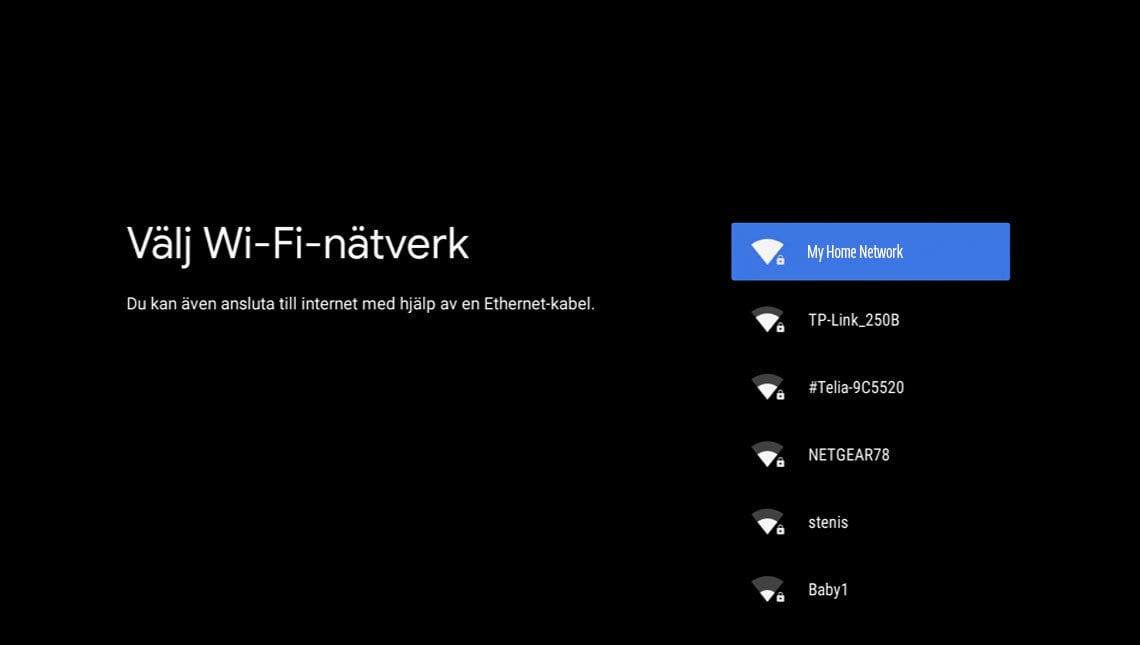
- Välj ditt wifi (trådlöst nätverk) från den lista med nätverk som boxen kan hitta.
- Skriv in lösenordet med fjärrkontrollen. Om du tidigare anslöt en nätverkskabel väljer du ”Använd Ethernet” i listan.
-
- Logga in på ditt Google-konto (om du inte gjorde det i början av installationen med hjälp av din Android-telefon). Du skriver in e-postadressen och lösenordet för ditt Google-konto med hjälp av fjärrkontrollen. Saknar du Google-konto? Läs mer längre ned på den här sidan.
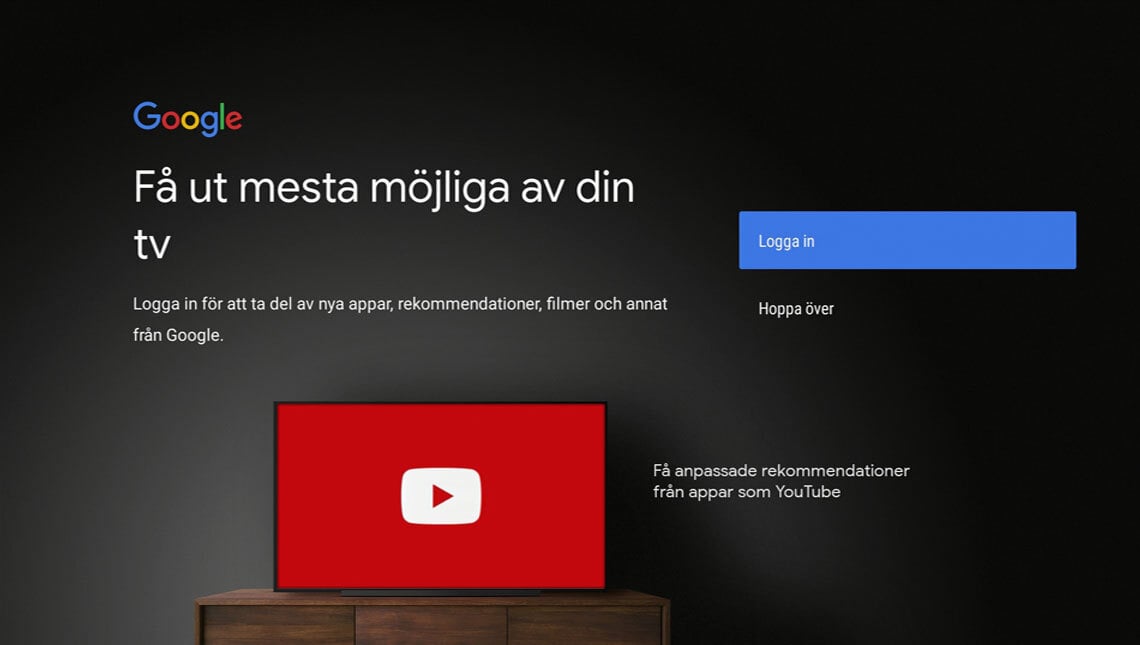
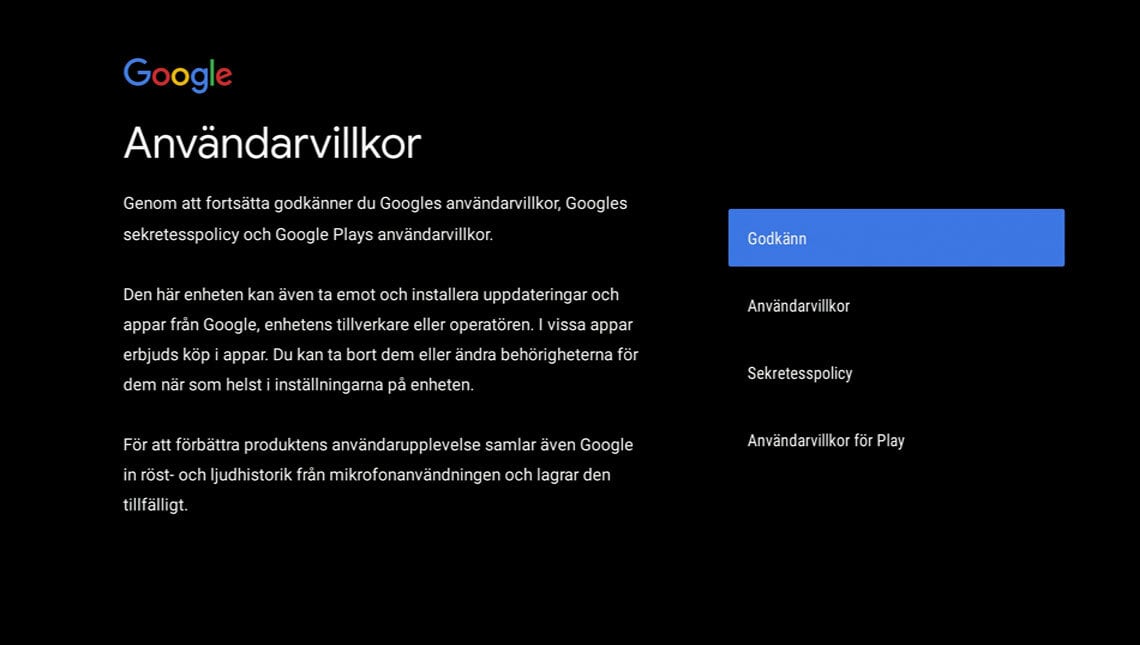
- Nu kommer ett antal steg med ja/nej-frågor som handlar om Googles tjänster. Boxens funktioner påverkas inte av vilka val du gör här.
-
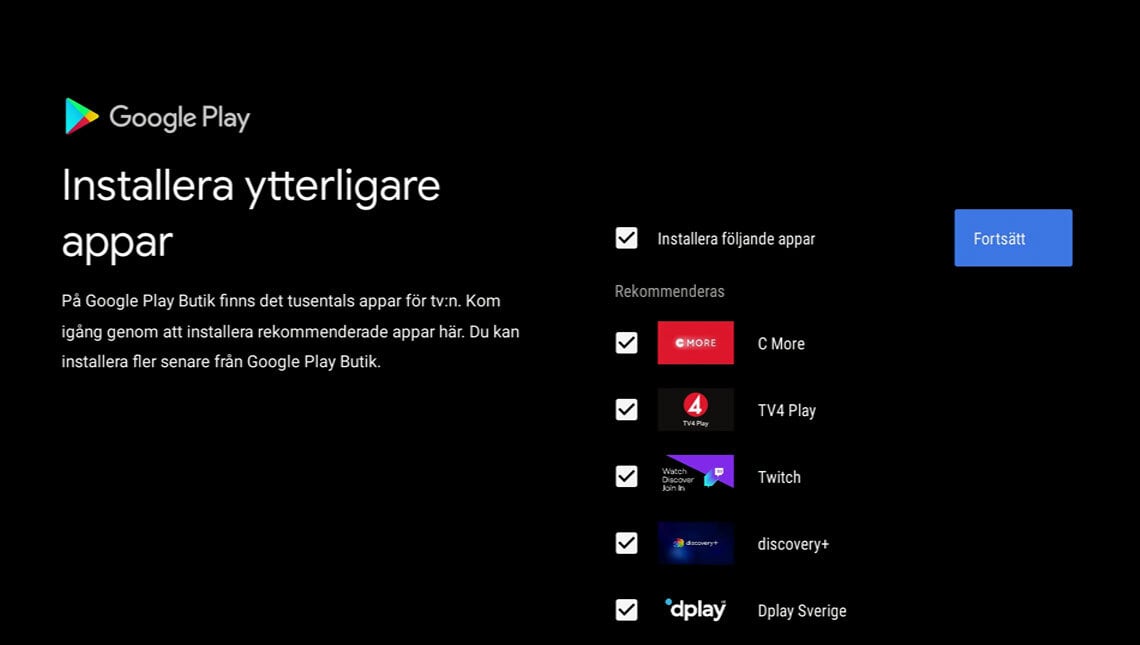
I nästa steg får du välja appar att installera på boxen från Google Play. Du kan alltid välja att ladda ned andra appar senare via Google Play.
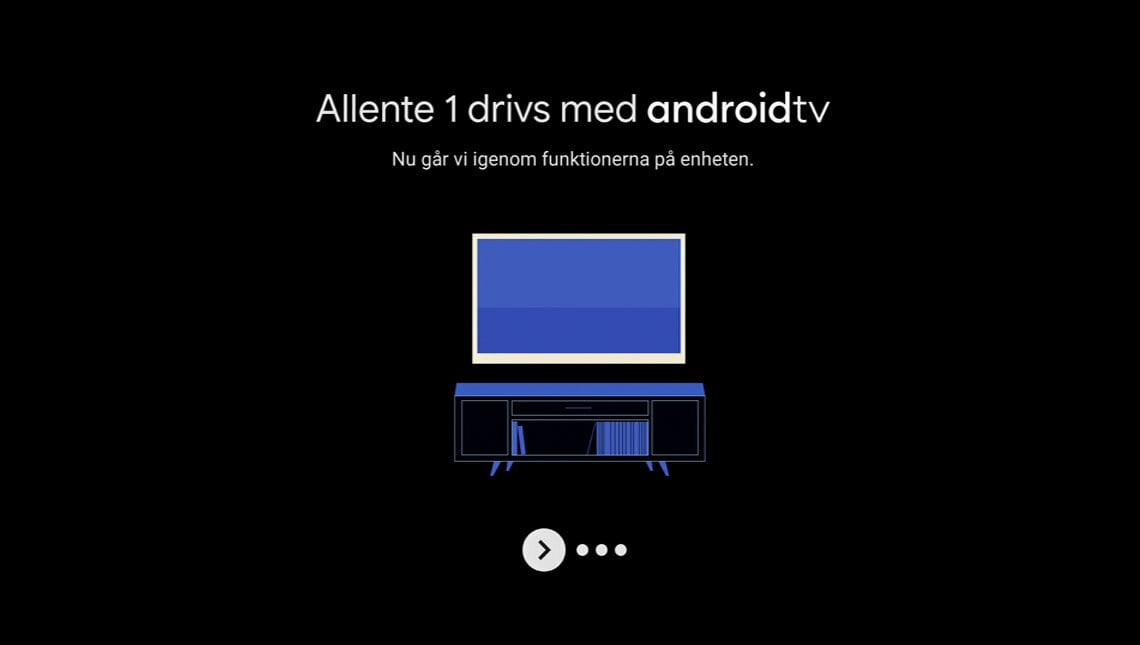
- Sista steget i Google-delen av installationen beskriver boxens Google-funktioner.
- Logga in på ditt Google-konto (om du inte gjorde det i början av installationen med hjälp av din Android-telefon). Du skriver in e-postadressen och lösenordet för ditt Google-konto med hjälp av fjärrkontrollen. Saknar du Google-konto? Läs mer längre ned på den här sidan.
-
Nu kommer boxen att konfigurera tv-signalen och börjar därefter i bakgrunden ladda ned data till tv-guiden, ditt streaminginnehåll etc. Det tar cirka 15 minuter. Under den tiden är användarupplevelsen av boxen något begränsad.
Vill du veta mer om din box?
Som t ex om hur du navigerar i menyn och söker efter innehåll, beskrivning om fjärrkontrollen etc. Läs mer mer här.
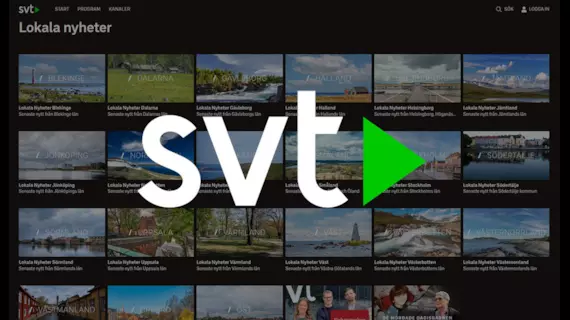
Vill du se SVT:s lokala nyheter via boxen?
Det är enkelt att se SVT:s lokala nyheter via Allente 1-boxen genom att starta den förinstallerade SVT Play-appen.
Läs här hur du ska göra
Vill du läsa nyheter från Text-TV?
Allente 1-boxen saknar stöd för text-tv men du kan ladda ner en Text-TV-app till din box från Google Play. Appen ger dig allt utom undertexter.
Läs mer om appen härAllente-appen ingår i alla våra tv-abonnemang
Där hittar du allt som ingår i ditt tv‑paket. Oavsett om du vill titta på dina tv‑kanaler, utforska höjdpunkterna i veckoarkivet eller upptäcka något nytt bland våra topplistor. Det är bara att ladda ner Allente-appen och logga in på ditt Allente-konto.
Läs merHar du ett tv-paket med streamingtjänster som behöver aktiveras?
Klicka på länken nedan för att komma direkt till “aktivera streamingtjänster”. Är du inte redan inloggad på Min sida kommer du först till inloggningssidan. Därefter, tryck på Aktivera-knappen för respektive tjänst och följ instruktionerna.
Aktivera här